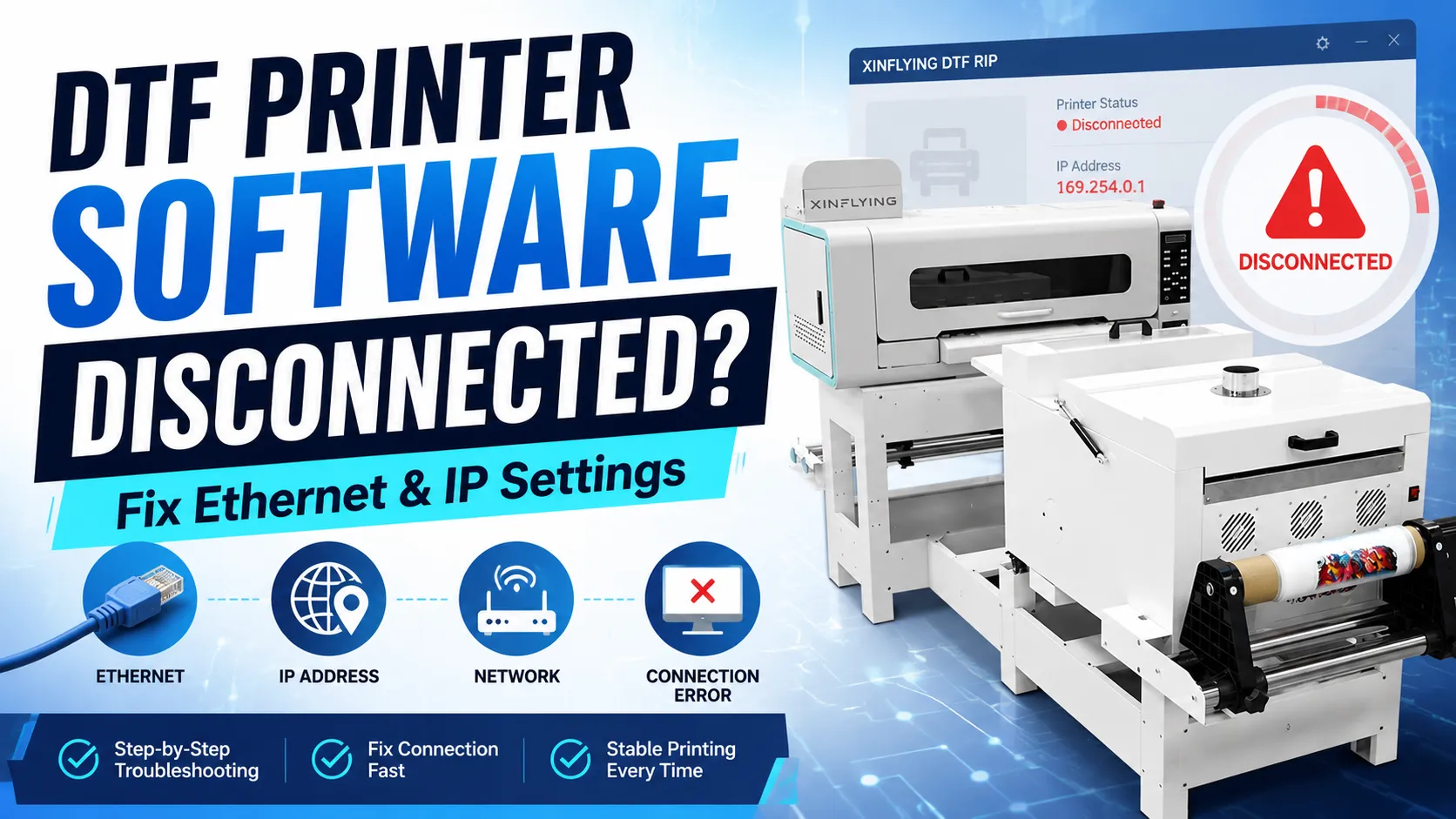
Logiciel pour imprimante DTF Le logiciel de l’imprimante DTF relie votre flux de travail graphique à l’imprimante, mais un message “ déconnecté ” peut interrompre la production avant même le début d’un travail. Si le logiciel de contrôle de l’imprimante XINFLYING A2 ne parvient pas à se connecter, vérifiez d’abord que l’imprimante est sous tension et prête à fonctionner. Vérifiez ensuite la compatibilité des logiciels, le câble Ethernet, les paramètres IPv4 statiques de l'ordinateur et le port réseau. Le […]
La FAQ du service A2 précise également qu'une connexion Gigabit Ethernet est requise et invite les utilisateurs à vérifier le port réseau de la carte mère si les vérifications précédentes se sont avérées concluantes. Respectez les paramètres spécifiques à votre imprimante et à votre contrôleur plutôt que de copier les valeurs d'un autre appareil.
Ne copiez pas l'adresse IP A2 sur une autre imprimante sans confirmation préalable. Les valeurs d'adresse IP statique, le logiciel du contrôleur et les exigences relatives à la carte réseau peuvent varier en fonction du modèle d'imprimante et de la configuration du contrôleur.
Qu'est-ce qu'un logiciel d'impression DTF ?
Le terme Logiciel pour imprimante DTF peut décrire deux étapes d'un flux de travail DTF :
- Logiciel RIP traite les illustrations, les profils de couleur, les calques d'encre blanche, les canaux d'encre et les fichiers d'impression.
- Logiciel de gestion d'imprimante communique avec le contrôleur de l'imprimante, applique les paramètres de la machine et envoie ou gère les travaux d'impression.
Un message d'alerte “ déconnecté ” indique généralement un problème au niveau de la liaison de communication entre le logiciel de pilotage de l'imprimante, l'ordinateur et l'imprimante. Cela ne signifie pas nécessairement que le logiciel RIP ou la carte mère de l'imprimante doivent être remplacés.
Pourquoi le logiciel de l'imprimante DTF indique-t-il « déconnecté » ?
Parmi les causes courantes, on peut citer :
- l'imprimante est éteinte, en cours de démarrage ou a été arrêtée par une alarme du contrôleur ;
- le logiciel installé ou sa version ne correspond pas au contrôleur ;
- le câble Ethernet est mal branché ou endommagé ;
- l'ordinateur et l'imprimante utilisent des adresses IP incompatibles ou en double ;
- l'ordinateur est connecté via un port réseau ou une carte réseau non pris en charge ; ou
- le port Ethernet de la carte mère de l'imprimante est endommagé ou présente des dysfonctionnements.
Vérifiez ces causes dans l'ordre. En commençant par l'alimentation, la compatibilité et la connexion physique, vous éviterez ainsi d'avoir à installer des logiciels inutiles ou à remplacer la carte.
Diagnostiquer la connexion par étapes
Commencez par la configuration physique la plus simple, puis passez progressivement à l'isolation logicielle et matérielle.
| Couche | Ce qu’il faut vérifier | Éléments de preuve à recueillir |
|---|---|---|
| Imprimante | Alimentation, état de veille et absence d'alarme de carte | Photo du panneau de commande ou courte vidéo de démarrage |
| Logiciels | Programme et version adaptés au contrôleur | Nom du logiciel, version et capture d'écran de l'erreur |
| Câble | Connexion sécurisée et aucun dommage visible | Photos des câbles et des ports |
| Réseau informatique | Carte réseau Ethernet et adresses IPv4 statiques correctes | Capture d'écran des propriétés de l'adaptateur |
| Port d'imprimante | Comportement de liaison et état physique | Gros plan sur les LED des ports et le connecteur |
Notez les paramètres réseau actuels avant d'effectuer toute modification. Modifier la mauvaise carte réseau ou attribuer une adresse IP déjà utilisée peut entraîner la déconnexion d'un autre appareil.
1. Vérifiez que l'imprimante est allumée et prête à fonctionner
Un contrôleur ne peut pas accepter une connexion logicielle lorsque l'imprimante est éteinte, en cours de démarrage ou bloquée par un défaut au niveau de la carte. Vérifiez que la séquence de démarrage normale s'achève correctement et qu'aucun message d'avertissement ne s'affiche sur la carte de tête d'impression ou la carte mère.
Si la machine affiche un code d'erreur, si la LED de la carte clignote ou si le démarrage est interrompu, commencez par diagnostiquer ce problème. Une modification des paramètres réseau ne permettra pas de réparer un contrôleur qui ne fonctionne pas normalement.
2. Vérifier la version du logiciel et du contrôleur
La FAQ A2 indique que la version du logiciel doit être vérifiée en premier lieu. Vérifiez que la version du logiciel de pilotage de l'imprimante installée correspond à celle fournie ou approuvée pour le contrôleur et le micrologiciel concernés.
Il n'existe pas de logiciel d'impression DTF unique pouvant être téléchargé et fonctionnant avec toutes les machines. Avant d'installer ou de mettre à jour un logiciel, vérifiez les points suivants :
- le modèle de l'imprimante et la carte de commande ;
- la version du micrologiciel du contrôleur ;
- le logiciel de pilotage d'imprimante et sa version agréés ;
- Compatibilité logicielle RIP ; et
- la version de Windows prise en charge et la configuration réseau requise.
Choisissez un logiciel en fonction de sa compatibilité avérée, des fonctionnalités nécessaires à votre flux de travail et de l'assistance technique disponible — et non pas en vous basant sur une interface qui lui ressemble ou sur une page de téléchargement sans rapport avec le produit.
Fiche :
- nom et version de l'application ;
- profil d'imprimante ou de contrôleur sélectionné ;
- Version Windows ;
- si la connexion fonctionnait auparavant ; et
- toute modification apportée au logiciel, au micrologiciel ou à la configuration de l'ordinateur avant la survenue du dysfonctionnement.
N'installez pas de pilote ou de pack de contrôleurs provenant d'une imprimante sans rapport avec la vôtre. Une interface similaire ne garantit pas la compatibilité au niveau du protocole ou du micrologiciel.
3. Vérifiez le câble Ethernet et la connexion
Rebranchez le câble sur l'ordinateur et l'imprimante en veillant à ce que les appareils soient dans l'état indiqué dans le manuel. Vérifiez que les languettes de la fiche, le boîtier du connecteur, la gaine du câble et le port ne présentent aucun dommage ni aucune salissure.
Dans la mesure du possible, effectuez le test à l'aide d'un câble dont le bon fonctionnement est avéré, correspondant à la catégorie et à la longueur requises. Évitez d'utiliser des connecteurs dont le bon fonctionnement n'est pas vérifié ou de vous connecter à un réseau de bureau complexe lors de la recherche du défaut. Une connexion directe entre l'imprimante et l'ordinateur peut s'avérer appropriée lorsque le guide d'installation du modèle le précise.
4. Vérifier l'adresse IPv4 statique de l'ordinateur
L'imprimante et l'ordinateur doivent disposer d'adresses réseau compatibles, sans pour autant partager la même adresse.
Paramètres spécifiques à A2 : les listes de FAQ fournies 192.168.127.11 comme adresse IP de l'ordinateur. Il est précisé que les trois premiers groupes de chiffres doivent correspondre au réseau de l'imprimante et que le dernier chiffre ne doit pas être 10, qui est réservée dans cette configuration. Avant d'appliquer cette valeur, vérifiez l'adresse IP de l'imprimante, le masque de sous-réseau et la version exacte du contrôleur ou du micrologiciel, tels qu'ils sont indiqués dans la documentation. Considérez cette valeur comme une information de service A2 et non comme une valeur par défaut applicable à l'ensemble de la gamme.
Avant de changer l'adaptateur :
- Enregistrez une capture d'écran de l'adresse IPv4 actuelle, du masque de sous-réseau, de la passerelle et des paramètres DNS.
- Identifiez la carte réseau Ethernet physique connectée à l'imprimante.
- Vérifiez l'adresse IP, le masque de sous-réseau et les éventuelles exigences relatives à la passerelle indiqués dans la documentation de l'imprimante.
- Attribuez l'adresse de l'ordinateur telle qu'elle a été consignée, ou une autre adresse unique approuvée au sein du sous-réseau requis.
- Évitez de changer par erreur de réseau Wi-Fi ou d'autre adaptateur réseau professionnel.
Si l'ordinateur est géré par un service informatique, demandez l'autorisation avant de modifier les paramètres réseau.
5. Utilisez la vitesse de port réseau requise
La FAQ de l'A2 précise que la connexion à l'ordinateur doit s'effectuer via un port Gigabit Ethernet et signale qu'un port à 100 Mbps pourrait ne pas permettre la connexion ou présenter une connexion instable. Vérifiez bien la configuration requise pour le modèle précis avant d'acheter un adaptateur.
Lorsque vous utilisez un adaptateur USB-Ethernet certifié, assurez-vous que Windows le reconnaît systématiquement et que les fonctions d'économie d'énergie ne le déconnectent pas pendant la production. Consignez le modèle de l'adaptateur et les informations relatives au pilote dans le dossier d'assistance.
6. Vérifiez le port réseau de la carte mère
Si l'imprimante est prête, que le logiciel approuvé est installé, que le câble est en bon état et que les paramètres IPv4 sont corrects, le port Ethernet de la carte mère est le prochain élément à vérifier.
Une fois l'imprimante mise hors tension et isolée conformément à la procédure d'entretien, vérifiez les points suivants :
- une coque de port mal fixée ou endommagée ;
- des contacts tordus ou contaminés ;
- une prise qui ne se verrouille pas ;
- signes de contrainte sur le câble.
Une fois l'inspection physique effectuée, ne rétablissez l'alimentation qu'en suivant la procédure approuvée. Si le modèle est équipé de voyants d'état de la liaison Ethernet, notez s'ils restent éteints, s'ils s'allument normalement ou s'ils fonctionnent de manière intermittente lors d'un test de connexion contrôlé.
Toute réparation ou tout remplacement de carte ne doit être effectué qu’après confirmation spécifique au modèle. Les ports réseau font partie du système de contrôle, et le remplacement d’une carte peut nécessiter une reconfiguration ou une mise à jour du micrologiciel. Si les vérifications précédentes s’avèrent concluantes mais que la connexion échoue toujours, veuillez envoyer les éléments justificatifs à Assistance XINFLYING avant de remplacer la carte.
Si la connexion est instable
Une connexion intermittente nécessite des éléments de preuve dès le moment où elle se rompt. Vérifiez si une déconnexion se produit :
- lorsque la voiture se met en mouvement ;
- après une période d'inactivité déterminée ;
- lorsqu'une autre carte réseau se connecte ;
- uniquement lors de travaux d'impression volumineux ; ou
- après avoir déplacé le câble ou le connecteur.
Ce décalage permet de distinguer les problèmes liés à la tension exercée sur le câble, au comportement de l'adaptateur en matière d'alimentation, aux conflits d'adresses IP et à l'instabilité du contrôleur.
FAQ sur le logiciel d'impression DTF
Un flux de travail DTF fait généralement appel à un logiciel RIP pour préparer les fichiers graphiques et la sortie des canaux d'encre, ainsi qu'à un logiciel de contrôle ou à une interface d'imprimante pour communiquer avec la machine. La combinaison exacte dépend du modèle d'imprimante, du contrôleur, du micrologiciel et du flux de production.
Non. Le logiciel doit prendre en charge l'imprimante, le contrôleur, le micrologiciel et la configuration requise des canaux d'encre. Vérifiez la compatibilité auprès du fabricant de l'imprimante ou d'un revendeur agréé avant d'installer une autre version.
Le fait qu'un câble soit branché ne garantit pas le bon fonctionnement de la connexion réseau. Des paramètres IPv4 statiques incorrects, une adresse IP en double, une carte réseau non prise en charge, une incompatibilité logicielle ou un port de la carte mère endommagé peuvent tout de même empêcher la communication.
En général, non. Notez la version actuelle et le message d'erreur, puis vérifiez l'alimentation de l'imprimante, les alarmes du contrôleur, l'état des câbles, les paramètres IP et le fonctionnement du port. Ne réinstallez le logiciel que si la procédure de dépannage approuvée met en évidence un logiciel manquant, endommagé ou incompatible.
Obtenir de l'aide sur le logiciel de l'imprimante DTF et les paramètres réseau
XINFLYING, c'est différent Imprimante DTF Les configurations peuvent faire appel à différents contrôleurs et paramètres réseau. Si le logiciel indique toujours que l'imprimante est déconnectée, veuillez envoyer à XINFLYING le modèle de l'imprimante, la version du logiciel, des captures d'écran des paramètres réseau, ainsi que les résultats des tests effectués sur le câble ou le port, afin que nous puissions vérifier que les paramètres sont corrects et procéder à un nouveau test.