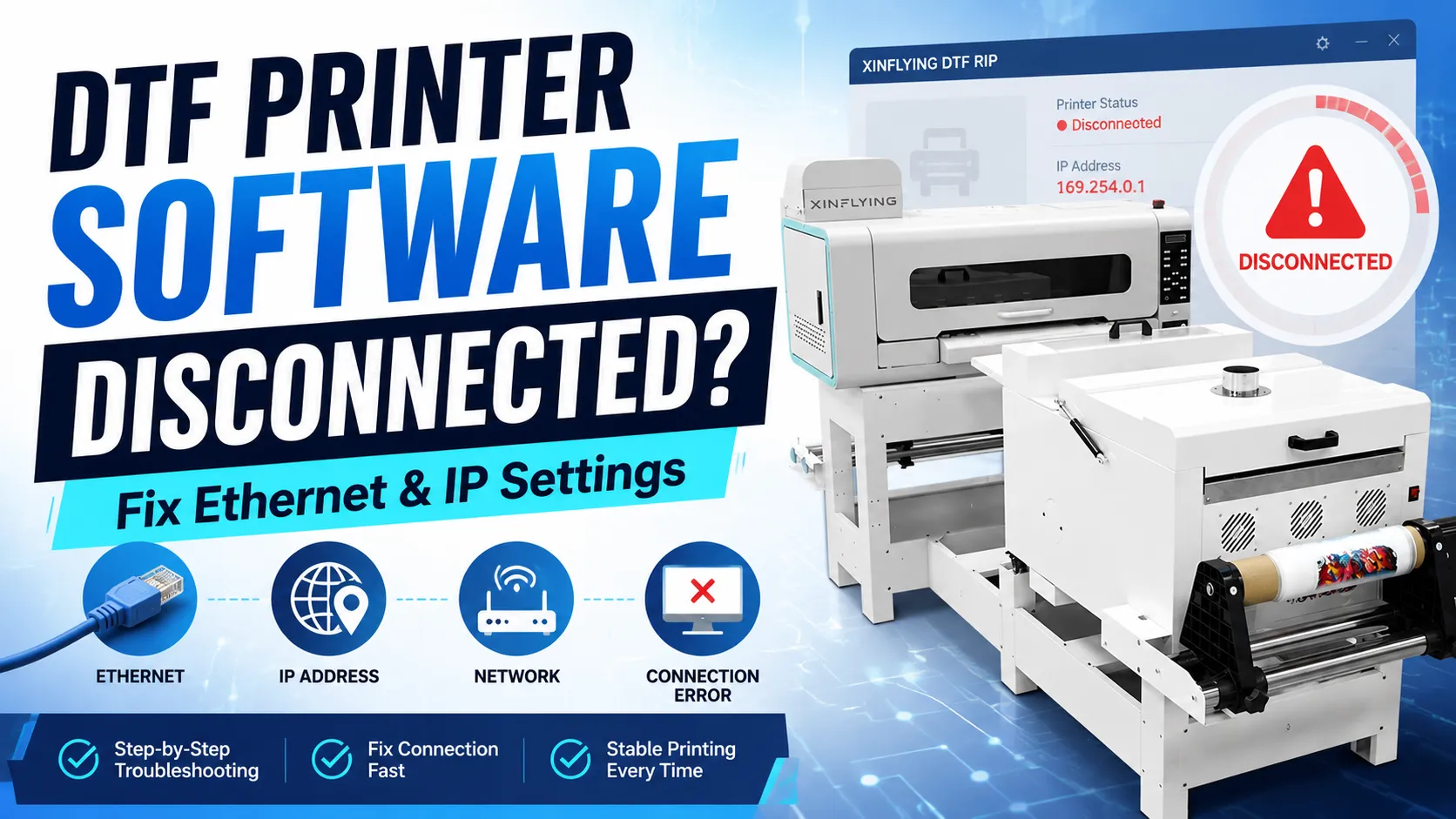
Software para impresoras DTF Conecta tu flujo de trabajo de diseño con la impresora, pero un mensaje de “desconectado” puede detener la producción antes de que comience un trabajo. Si el software de control de la impresora XINFLYING A2 no puede conectarse, comprueba primero que la impresora esté encendida y lista para funcionar. A continuación, comprueba la compatibilidad del software, el cable Ethernet, la configuración de la dirección IPv4 estática del ordenador y el puerto de red.
Las preguntas frecuentes del servicio A2 también especifican una conexión Gigabit Ethernet y indican a los usuarios que comprueben el puerto de red de la placa base si se superan las comprobaciones anteriores. Sigue la configuración específica de tu impresora y controlador, en lugar de copiar los valores de otro equipo.
No copie la dirección IP A2 en otra impresora sin antes confirmarlo. Los valores de IP estática, el software del controlador y los requisitos del adaptador de red pueden variar según el modelo de impresora y la configuración del controlador.
¿Qué es el software para impresoras DTF?
El término Software para impresoras DTF puede describir dos partes de un flujo de trabajo DTF:
- Software RIP procesa material gráfico, perfiles de color, capas de tinta blanca, canales de tinta y resultados de impresión.
- Software de control de impresoras se comunica con el controlador de la impresora, aplica los ajustes de la máquina y envía o gestiona los trabajos de impresión.
Un aviso de “desconexión” suele indicar un problema en la ruta de comunicación entre el software de control de la impresora, el ordenador y la impresora. Esto no significa necesariamente que haya que sustituir el software RIP o la placa base de la impresora.
¿Por qué el software de la impresora DTF indica que está desconectada?
Entre las causas más comunes se encuentran:
- la impresora está apagada, aún se está iniciando o se ha detenido debido a una alarma del controlador;
- el software instalado o la versión no coinciden con el controlador;
- el cable Ethernet está suelto o dañado;
- el ordenador y la impresora utilizan direcciones IP incompatibles o duplicadas;
- el ordenador está conectado a través de un puerto de red o un adaptador no compatible; o
- El puerto Ethernet de la placa base de la impresora está dañado o funciona de forma inestable.
Comprueba estas causas por orden. Empezar por la alimentación, la compatibilidad y la conexión física puede evitar la instalación innecesaria de software o la sustitución de la placa.
Diagnosticar la conexión por capas
Empieza por la configuración física más sencilla y ve avanzando hacia el aislamiento del software y el hardware.
| Capa | Qué hay que comprobar | Pruebas que hay que recabar |
|---|---|---|
| Impresora | Alimentación, estado de espera y ausencia de alarma en la placa | Foto del panel de control o un breve vídeo de puesta en marcha |
| Software | Programa y versión correctos para el controlador | Nombre del programa, versión y captura de pantalla del error |
| Cable | Conexión segura y sin daños visibles | Fotos de cables y puertos |
| Red informática | Configurar correctamente el adaptador Ethernet y los valores estáticos de IPv4 | Captura de pantalla de las propiedades del adaptador |
| Puerto de impresora | Comportamiento de los enlaces y estado físico | Primer plano de los LED de los puertos y del conector |
Anota los valores actuales de la red antes de realizar cualquier cambio. Si modificas el adaptador equivocado o asignas una dirección IP duplicada, podrías desconectar otro dispositivo.
1. Comprueba que la impresora esté encendida y lista para funcionar
Un controlador no puede aceptar una conexión de software mientras la impresora esté apagada, aún se esté iniciando o se haya detenido debido a un fallo a nivel de placa. Comprueba que se complete la secuencia normal de arranque y que no aparezca ninguna advertencia en la placa del cabezal ni en la placa base.
Si la máquina muestra un código de error, el LED del panel parpadea o el arranque no se completa, diagnostica primero ese problema. Un cambio en la configuración de red no solucionará el problema de un controlador que no funcione con normalidad.
2. Comprueba la versión del software y del controlador
En la sección de preguntas frecuentes (FAQ) de A2 se indica que hay que comprobar primero la versión del software. Comprueba que el software de control de la impresora instalado sea la versión suministrada o autorizada para ese controlador y firmware concretos.
No existe un único programa de impresión DTF que sirva para todas las máquinas. Antes de instalar o actualizar el software, comprueba lo siguiente:
- el modelo de la impresora y la placa controladora;
- la versión del firmware del controlador;
- el software de control de impresora homologado y su versión;
- Compatibilidad del software RIP; y
- la versión de Windows compatible y los requisitos de red.
Elige el software basándote en la compatibilidad documentada, las funciones necesarias para el flujo de trabajo y el soporte técnico disponible, y no en una interfaz de aspecto similar o en una página de descarga que no tenga nada que ver.
Registro:
- nombre y versión de la aplicación;
- perfil de impresora o controlador seleccionado;
- Versión para Windows;
- si la conexión funcionaba antes; y
- cualquier cambio en el software, el firmware o el equipo realizado antes de que se produjera el fallo.
No instales un controlador o paquete de controladores cualquiera de una impresora que no tenga nada que ver. El hecho de que la interfaz sea similar no garantiza la compatibilidad del protocolo ni del firmware.
3. Comprueba el cable Ethernet y la conexión
Vuelve a conectar el cable en el ordenador y en la impresora con los equipos en el estado indicado en el manual. Comprueba que las lengüetas del conector, la carcasa del conector, la funda del cable y el puerto no presenten daños ni suciedad.
Si es posible, realiza la prueba con un cable en buen estado de la categoría y longitud adecuadas. Evita el uso de conectores no verificados o una red de oficina compleja mientras localizas la avería. Una conexión directa entre la impresora y el ordenador puede ser adecuada cuando así lo especifique la guía de configuración del modelo.
4. Comprobar la dirección IPv4 estática del ordenador
La impresora y el ordenador deben tener direcciones de red compatibles, sin utilizar la misma dirección.
Configuración específica para A2: las listas de preguntas frecuentes que se incluyen 192.168.127.11 como la dirección IP del ordenador. Se indica que los tres primeros grupos de números deben coincidir con la red de la impresora y que el último número no debe ser 10, que está reservado en esa configuración. Antes de aplicar este valor, comprueba la dirección IP de la impresora, la máscara de subred y la versión exacta del controlador o del firmware que figuran en la documentación. Considera este valor como información de servicio A2, no como un valor predeterminado para toda la serie.
Antes de cambiar el adaptador:
- Guarda una captura de pantalla de la dirección IPv4 actual, la máscara de subred, la puerta de enlace y la configuración de DNS.
- Identifica el adaptador físico Ethernet conectado a la impresora.
- Comprueba la dirección IP, la máscara de subred y cualquier requisito relativo a la puerta de enlace que figuren en la documentación de la impresora.
- Asigna la dirección del ordenador que figura en la documentación, u otra dirección única autorizada dentro de la subred requerida.
- Evita cambiar por error la conexión Wi-Fi u otro adaptador de red de la empresa.
Si el ordenador está gestionado por un departamento de TI, solicita autorización antes de modificar la configuración de red.
5. Utiliza la velocidad de puerto de red requerida
En las preguntas frecuentes sobre el A2 se indica que la conexión al ordenador debe realizarse mediante un puerto Gigabit Ethernet y se advierte de que un puerto de 100 Mbps podría no conectarse o resultar inestable. Comprueba los requisitos del modelo concreto antes de comprar un adaptador.
Cuando se utilice un adaptador USB a Ethernet homologado, comprueba que Windows lo reconozca correctamente y que el modo de ahorro de energía no lo desconecte durante la producción. Anota el modelo del adaptador y los datos del controlador en el registro de asistencia técnica.
6. Revisa el puerto de red de la placa base
Si la impresora está lista, el software autorizado está instalado, se sabe que el cable funciona correctamente y la configuración de IPv4 es la adecuada, el siguiente componente que hay que comprobar es el puerto Ethernet de la placa base.
Con la impresora apagada y desconectada según el procedimiento de mantenimiento, comprueba lo siguiente:
- una carcasa del puerto suelta o dañada;
- contactos doblados o contaminados;
- un tapón que no se bloquea;
- signos de tensión en el cable.
Tras la inspección física, restablezca la alimentación únicamente siguiendo el procedimiento aprobado. Si el modelo cuenta con LED de conexión Ethernet, anote si permanecen apagados, se iluminan con normalidad o presentan un comportamiento intermitente durante una prueba de conexión controlada.
La reparación o sustitución de la placa solo debe realizarse tras haberlo confirmado específicamente para cada modelo. Los puertos de red forman parte del sistema de control, y un cambio de placa puede requerir ajustes de configuración o del firmware. Si se superan las comprobaciones anteriores pero la conexión sigue fallando, envía la documentación correspondiente a Asistencia técnica de XINFLYING antes de sustituir la placa.
Si la conexión es intermitente
Una conexión intermitente requiere pruebas desde el momento en que se interrumpe. Anota si se produce la desconexión:
- cuando el carruaje empiece a moverse;
- tras un periodo determinado de inactividad;
- cuando se conecta otro adaptador de red;
- solo durante trabajos de impresión de gran volumen; o
- una vez que se haya movido el cable o el conector.
Este intervalo de tiempo permite diferenciar entre la tensión en el cable, el comportamiento de alimentación del adaptador, los conflictos de IP y la inestabilidad del controlador.
Preguntas frecuentes sobre el software de la impresora DTF
Un flujo de trabajo DTF suele utilizar un software RIP para preparar los diseños y la salida de los canales de tinta, además de un software de control o una interfaz de impresora para comunicarse con la máquina. La combinación exacta depende del modelo de impresora, el controlador, el firmware y el flujo de trabajo de producción.
No. El software debe ser compatible con la impresora, el controlador, el firmware y la configuración necesaria de los canales de tinta. Comprueba la compatibilidad con el fabricante de la impresora o con un proveedor autorizado antes de instalar una versión diferente.
El hecho de que el cable esté conectado no garantiza que la conexión de red funcione correctamente. Una configuración incorrecta de la dirección IPv4 estática, una dirección IP duplicada, un adaptador no compatible, una incompatibilidad de software o un puerto de la placa base dañado pueden impedir la comunicación.
Normalmente no. Anota la versión actual y el error, y a continuación comprueba la alimentación de la impresora, las alarmas del controlador, el estado de los cables, la configuración IP y el funcionamiento del puerto. Vuelve a instalar el software únicamente cuando el proceso de resolución de problemas aprobado detecte que falta software, que está dañado o que es incompatible.
Ayuda con el software de la impresora DTF y la configuración de red
XINFLYING, algo diferente Impresora DTF Las configuraciones pueden utilizar diferentes controladores y ajustes de red. Si el software sigue indicando que está desconectada, envía a XINFLYING el modelo de la impresora, la versión del software, capturas de pantalla de los ajustes de red y los resultados de las pruebas del cable o del puerto, para que se puedan confirmar los ajustes correctos y la siguiente prueba.