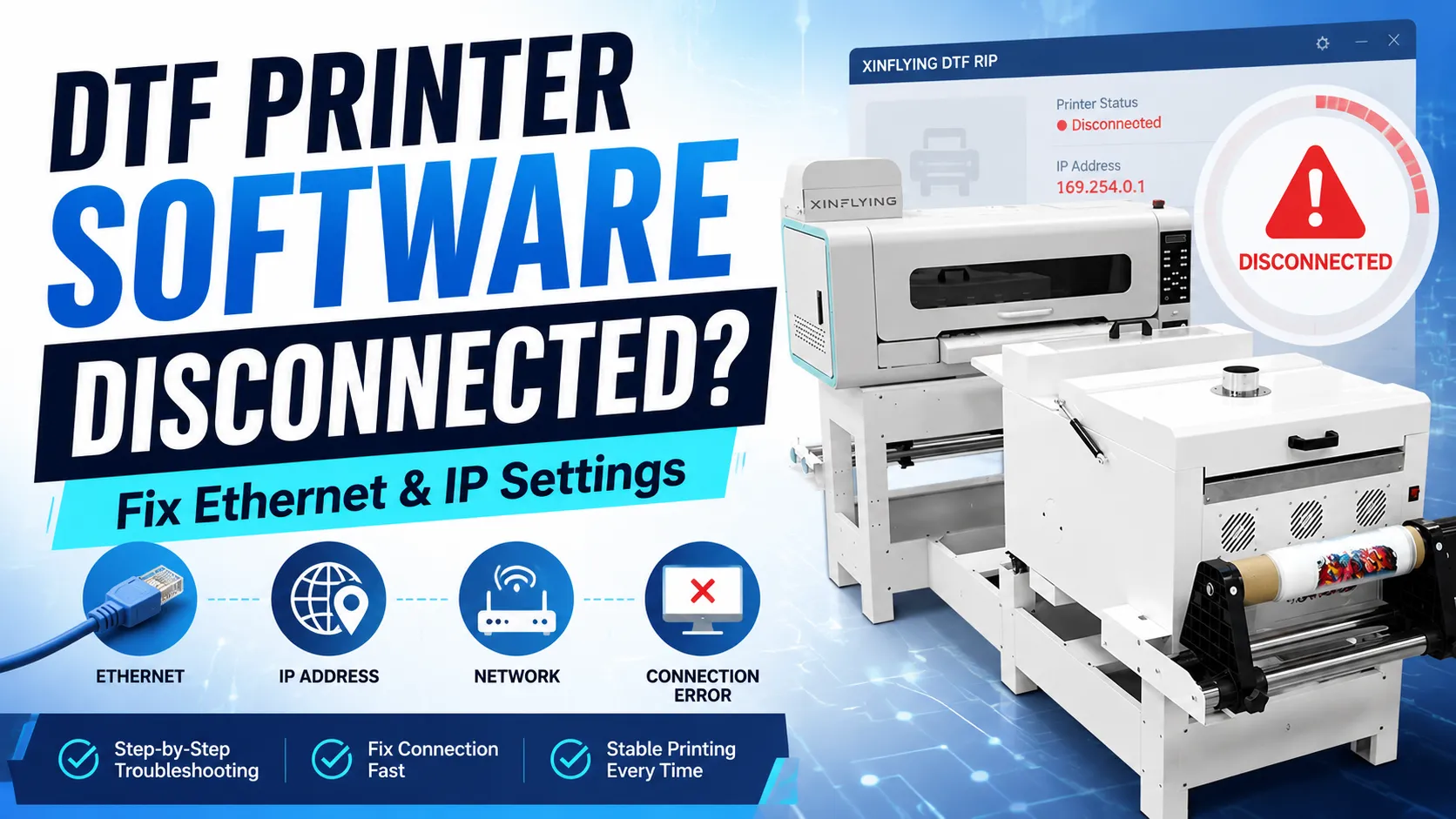
Software per stampanti DTF collega il flusso di lavoro grafico alla stampante, ma un messaggio di “disconnessione” può interrompere la produzione prima ancora che un lavoro abbia inizio. Se il software di controllo della stampante XINFLYING A2 non riesce a connettersi, verificare innanzitutto che la stampante sia accesa e pronta all’uso. Successivamente, controllare la compatibilità del software, il cavo Ethernet, le impostazioni IPv4 statiche del computer e la porta di rete.
Le FAQ relative al servizio A2 specificano inoltre la necessità di una connessione Gigabit Ethernet e invitano gli utenti a controllare la porta di rete della scheda madre qualora i controlli precedenti abbiano dato esito positivo. Seguire le impostazioni specifiche per la propria stampante e il proprio controller, anziché copiare i valori da un altro dispositivo.
Non copiare l'indirizzo IP A2 su un'altra stampante senza aver prima verificato. I valori IP statici, il software del controller e i requisiti della scheda di rete possono variare a seconda del modello di stampante e della configurazione del controller.
Che cos’è il software per stampanti DTF?
Il termine Software per stampanti DTF può descrivere due parti di un flusso di lavoro DTF:
- Software RIP elabora le immagini, i profili colore, i livelli di inchiostro bianco, i canali di inchiostro e l'output di stampa.
- Software di controllo della stampante comunica con il controller della stampante, applica le impostazioni della macchina e invia o gestisce i lavori di stampa.
Un avviso di “disconnessione” indica solitamente un problema nel percorso di comunicazione tra il software di controllo della stampante, il computer e la stampante stessa. Ciò non significa automaticamente che sia necessario sostituire il software RIP o la scheda madre della stampante.
Perché il software della stampante DTF indica che la connessione è interrotta?
Tra le cause più comuni figurano:
- la stampante è spenta, è ancora in fase di avvio oppure è stata arrestata da un allarme del controller;
- il software installato o la versione non corrispondono al controller;
- il cavo Ethernet è allentato o danneggiato;
- il computer e la stampante utilizzano indirizzi IP incompatibili o duplicati;
- il computer è collegato tramite una porta di rete o una scheda di rete non supportata; oppure
- la porta Ethernet della scheda madre della stampante è danneggiata o instabile.
Verificate queste cause in ordine. Iniziando dall'alimentazione, dalla compatibilità e dal collegamento fisico, potrete evitare installazioni software non necessarie o la sostituzione della scheda.
Analisi della connessione per livelli
Partire dalle condizioni fisiche più semplici per arrivare all’isolamento software e hardware.
| Livello | Cosa verificare | Prove da raccogliere |
|---|---|---|
| Stampante | Alimentazione, stato di pronto e assenza di allarmi sulla scheda | Foto del pannello di controllo o breve video di avvio |
| Software | Programma e versione corretti per il controller | Nome del software, versione e screenshot dell'errore |
| Cavo | Connessione sicura e nessun danno visibile | Foto dei cavi e delle porte |
| Rete informatica | Adattatore Ethernet corretto e valori IPv4 statici | Schermata delle proprietà dell'adattatore |
| Porta stampante | Comportamento del link e condizioni fisiche | Primo piano sui LED della porta e sul connettore |
Prima di apportare qualsiasi modifica, prendere nota delle impostazioni di rete attuali. Modificare l'adattatore sbagliato o assegnare un indirizzo IP già in uso può causare la disconnessione di un altro dispositivo.
1. Verificare che la stampante sia accesa e pronta all’uso
Un controller non può accettare una connessione software mentre la stampante è spenta, è ancora in fase di avvio o è stata arrestata a causa di un guasto a livello di scheda. Verificare che la normale sequenza di avvio venga completata e che non compaiano avvisi relativi alla scheda della testina o alla scheda madre.
Se la macchina visualizza un codice di errore, il LED della scheda lampeggia o l'avvio risulta incompleto, effettuare innanzitutto la diagnosi di tale condizione. Una modifica delle impostazioni di rete non risolverà il malfunzionamento di un controller che non funziona correttamente.
2. Verificare la versione del software e del controller
La sezione FAQ dell'A2 indica la versione del software come primo controllo da effettuare. Verificare che il software di controllo della stampante installato corrisponda alla versione fornita o approvata per quel preciso controller e firmware.
Non esiste un unico software per stampanti DTF scaricabile che funzioni con tutte le macchine. Prima di installare o aggiornare il software, verificare quanto segue:
- il modello della stampante e la scheda di controllo;
- la versione del firmware del controller;
- il software di controllo della stampante approvato e la relativa versione;
- Compatibilità del software RIP; e
- la versione di Windows supportata e i requisiti di rete.
Scegliete il software in base alla compatibilità documentata, alle funzionalità necessarie per il flusso di lavoro e al supporto tecnico disponibile, non in base a un'interfaccia dall'aspetto simile o a una pagina di download non pertinente.
Record:
- nome e versione dell'applicazione;
- profilo della stampante o del controller selezionato;
- Versione per Windows;
- se la connessione funzionasse in precedenza; e
- qualsiasi modifica al software, al firmware o al computer effettuata prima del guasto.
Non installare driver o pacchetti di controllo generici provenienti da una stampante non correlata. Un'interfaccia simile non garantisce la compatibilità del protocollo o del firmware.
3. Controllare il cavo Ethernet e il collegamento
Ricollegare il cavo al computer e alla stampante, assicurandosi che le apparecchiature siano nelle condizioni specificate nel manuale. Controllare che le linguette della spina, l'involucro del connettore, la guaina del cavo e la porta non presentino danni o tracce di sporco.
Se possibile, eseguire il test utilizzando un cavo di categoria e lunghezza adeguate, di cui si sia certi del corretto funzionamento. Durante l’individuazione del guasto, evitare l’uso di connettori non verificati o di una rete aziendale complessa. Un collegamento diretto tra stampante e computer può essere appropriato qualora la guida all’installazione del modello lo specifichi.
4. Verificare l'indirizzo IPv4 statico del computer
La stampante e il computer devono avere indirizzi di rete compatibili, senza utilizzare lo stesso indirizzo.
Impostazione specifica per A2: gli elenchi delle domande frequenti forniti 192.168.127.11 come indirizzo IP del computer. Si precisa che i primi tre gruppi di cifre devono corrispondere alla rete della stampante e che l'ultima cifra non deve essere 10, che in tale configurazione è riservato. Prima di applicare questo valore, verificare l’indirizzo IP della stampante, la subnet mask e la versione esatta del controller o del firmware riportati nella documentazione. Considerare il valore come informazione di servizio A2, non come impostazione predefinita valida per l’intera serie.
Prima di sostituire l'adattatore:
- Salva uno screenshot dell'indirizzo IPv4 corrente, della maschera di sottorete, del gateway e delle impostazioni DNS.
- Identificare la scheda Ethernet collegata alla stampante.
- Verificare l'indirizzo IP, la subnet mask e gli eventuali requisiti relativi al gateway indicati nella documentazione della stampante.
- Assegnare l'indirizzo del computer riportato nella documentazione oppure un altro indirizzo univoco approvato all'interno della sottorete richiesta.
- Evita di cambiare per sbaglio la rete Wi-Fi o un altro adattatore di rete aziendale.
Se il computer è gestito da un reparto IT, è necessario ottenere l'autorizzazione prima di modificare le impostazioni di rete.
5. Utilizzare la velocità richiesta per la porta di rete
Le FAQ relative all'A2 indicano che per il collegamento al computer è necessario utilizzare una porta Gigabit Ethernet e avvertono che una porta da 100 Mbps potrebbe non consentire la connessione o risultare instabile. Verificate i requisiti specifici del modello prima di acquistare un adattatore.
Quando si utilizza un adattatore USB-Ethernet certificato, verificare che Windows lo riconosca in modo costante e che le impostazioni di risparmio energetico non lo disattivino durante la produzione. Annotare il modello dell'adattatore e i dettagli del driver nella scheda di assistenza.
6. Controllare la porta di rete della scheda madre
Se la stampante è pronta, il software approvato è installato, il cavo è sicuramente funzionante e le impostazioni IPv4 sono corrette, la porta Ethernet della scheda madre è il prossimo componente da verificare.
Con la stampante spenta e scollegata secondo la procedura di manutenzione, verificare quanto segue:
- un guscio della porta allentato o danneggiato;
- contatti piegati o contaminati;
- una spina che non si blocca;
- segni di deformazione del cavo.
Dopo l'ispezione fisica, ripristinare l'alimentazione solo secondo la procedura approvata. Se il modello è dotato di LED di collegamento Ethernet, verificare se rimangono spenti, si accendono normalmente o presentano un funzionamento intermittente durante un test di connessione controllato.
La riparazione o la sostituzione della scheda deve essere effettuata solo previa conferma specifica per il modello. Le porte di rete fanno parte del sistema di controllo e la sostituzione della scheda potrebbe richiedere interventi di configurazione o sul firmware. Se i controlli precedenti hanno esito positivo ma la connessione continua a non funzionare, inviare la documentazione a Assistenza XINFLYING prima di sostituire la scheda.
Se la connessione è instabile
Un collegamento intermittente richiede prove relative al momento in cui si interrompe. Verificare se si verifica la disconnessione:
- quando la carrozza inizia a muoversi;
- dopo un determinato periodo di inattività;
- quando si collega un'altra scheda di rete;
- solo in caso di lavori di stampa di grandi dimensioni; oppure
- dopo aver spostato il cavo o il connettore.
Questa tempistica consente di distinguere tra la tensione sul cavo, il comportamento dell'alimentatore dell'adattatore, i conflitti IP e l'instabilità del controller.
Domande frequenti sul software per stampanti DTF
Un flusso di lavoro DTF prevede solitamente l'uso di un software RIP per la preparazione della grafica e dell'output dei canali di inchiostro, oltre a un software di controllo o a un'interfaccia di stampa per comunicare con la macchina. La combinazione esatta dipende dal modello della stampante, dal controller, dal firmware e dal flusso di lavoro di produzione.
No. Il software deve supportare la stampante, il controller, il firmware e la configurazione dei canali di inchiostro richiesta. Verificare la compatibilità con il produttore della stampante o con un fornitore autorizzato prima di installare una versione diversa.
Il fatto che il cavo sia collegato non garantisce che il collegamento di rete funzioni correttamente. Impostazioni IPv4 statiche errate, un indirizzo IP duplicato, una scheda di rete non supportata, un'incompatibilità software o una porta della scheda madre danneggiata possono comunque impedire la comunicazione.
Di solito no. Annotare la versione corrente e l'errore, quindi verificare l'alimentazione della stampante, gli allarmi del controller, lo stato dei cavi, le impostazioni IP e il funzionamento della porta. Reinstallare solo quando la procedura di risoluzione dei problemi approvata individua software mancante, danneggiato o incompatibile.
Assistenza per il software della stampante DTF e le impostazioni di rete
XINFLYING: una differenza Stampante DTF Le diverse configurazioni possono prevedere l'uso di controller e impostazioni di rete differenti. Se il software continua a segnalare che la stampante è disconnessa, inviare a XINFLYING il modello della stampante, la versione del software, gli screenshot delle impostazioni di rete e i risultati dei test effettuati sui cavi o sulle porte, in modo da poter verificare le impostazioni corrette e procedere con il test successivo.