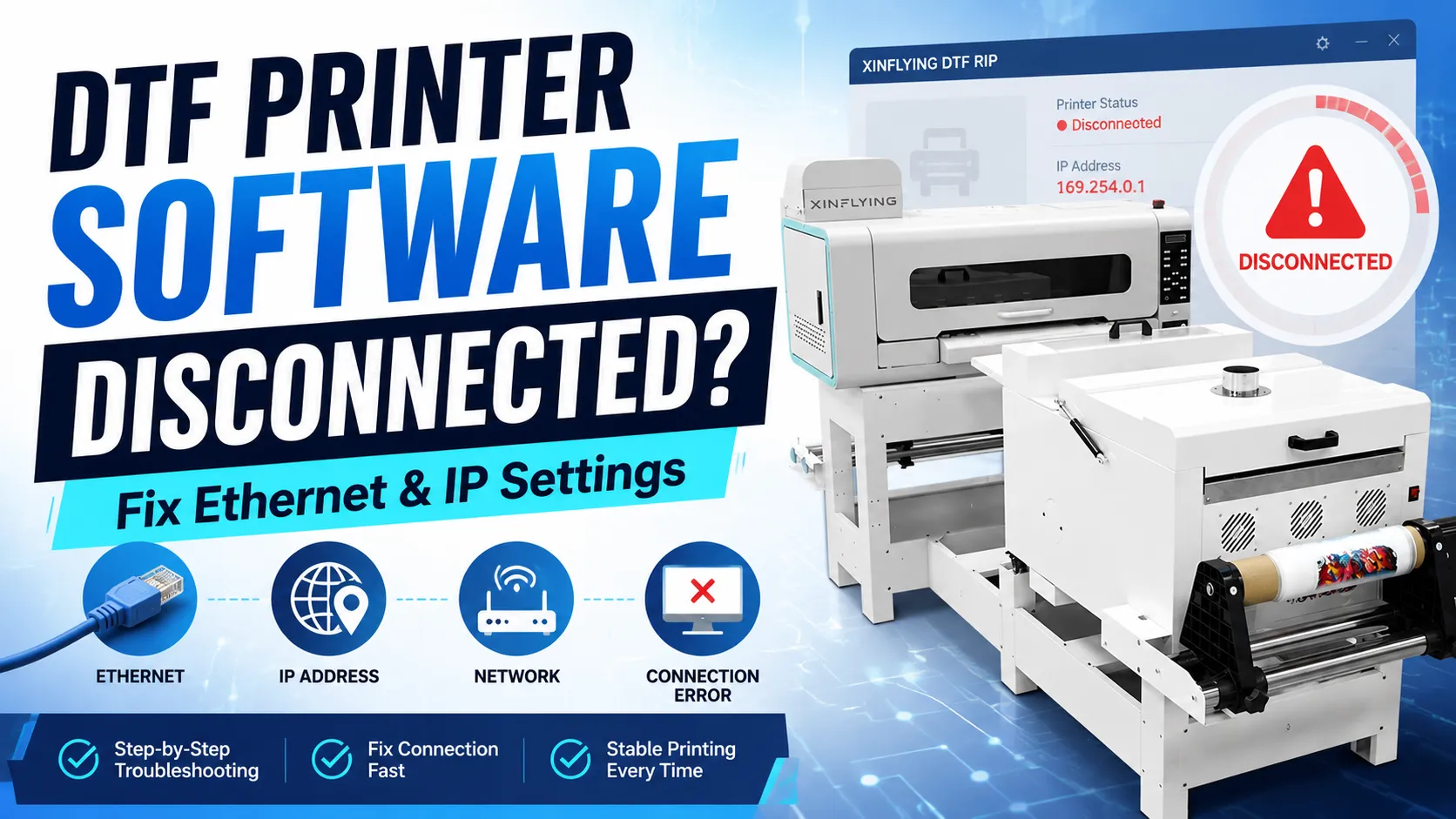
Software para impressora DTF O software da impressora DTF conecta o fluxo de trabalho da sua arte à impressora, mas uma mensagem de “desconectado” pode interromper a produção antes mesmo de um trabalho começar. Se o software de controle da impressora XINFLYING A2 não conseguir se conectar, verifique primeiro se a impressora está ligada e pronta para funcionar. Em seguida, verifique a compatibilidade do software, o cabo Ethernet, as configurações de IPv4 estático do computador e a porta de rede. O […]
A seção de perguntas frequentes do serviço A2 também especifica uma conexão Gigabit Ethernet e orienta os usuários a verificarem a porta de rede da placa-mãe caso as verificações anteriores sejam bem-sucedidas. Siga as configurações específicas para a sua impressora e controlador, em vez de copiar valores de outra máquina.
Não copie o endereço IP A2 para outra impressora sem confirmação. Os valores de IP estático, o software do controlador e os requisitos do adaptador de rede podem variar de acordo com o modelo da impressora e a configuração do controlador.
O que é o software para impressoras DTF?
O termo Software para impressora DTF pode descrever duas partes de um fluxo de trabalho DTF:
- Software RIP processa arte final, perfis de cor, camadas de tinta branca, canais de tinta e resultados de impressão.
- Software de controle de impressora se comunica com o controlador da impressora, aplica as configurações da máquina e envia ou gerencia trabalhos de impressão.
Um aviso de “desconexão” geralmente indica um problema no caminho de comunicação entre o software de controle da impressora, o computador e a impressora. Isso não significa automaticamente que o software RIP ou a placa-mãe da impressora precisem ser substituídos.
Por que o software da impressora DTF exibe a mensagem “Desconectado”?
Entre as causas mais comuns estão:
- a impressora está desligada, ainda está inicializando ou foi parada por um alarme do controlador;
- o software instalado ou a versão não são compatíveis com o controlador;
- o cabo Ethernet está solto ou danificado;
- o computador e a impressora utilizam endereços IP incompatíveis ou duplicados;
- o computador está conectado por meio de uma porta de rede ou adaptador não compatível; ou
- a porta Ethernet da placa-mãe da impressora está danificada ou apresentando instabilidade.
Verifique essas causas em ordem. Começar pela alimentação, compatibilidade e conexão física pode evitar a instalação desnecessária de software ou a substituição da placa.
Diagnosticar a conexão em camadas
Comece pela condição física mais simples e avance para o isolamento de software e hardware.
| Camada | O que verificar | Provas a serem coletadas |
|---|---|---|
| Impressora | Alimentação, estado de prontidão e ausência de alarme na placa | Foto do painel de controle ou um breve vídeo de inicialização |
| Software | Programa e versão corretos para o controlador | Nome do software, versão e captura de tela do erro |
| Cabo | Conexão segura e sem danos visíveis | Fotos de cabos e portas |
| Rede de computadores | Corrija o adaptador Ethernet e os valores estáticos de IPv4 | Captura de tela das propriedades do adaptador |
| Porta de impressora | Comportamento das ligações e condição física | Close-up dos LEDs das portas e do conector |
Registre os valores de rede existentes antes de fazer qualquer alteração. Alterar o adaptador errado ou atribuir um endereço IP duplicado pode desconectar outro dispositivo.
1. Verifique se a impressora está ligada e pronta para uso
Um controlador não pode aceitar uma conexão de software enquanto a impressora estiver desligada, ainda em inicialização ou paralisada por uma falha na placa. Verifique se a sequência normal de inicialização foi concluída e se não aparece nenhum aviso na placa da cabeça de impressão ou na placa-mãe.
Se o equipamento exibir um código de erro, um LED da placa piscando ou uma inicialização incompleta, diagnostique essa condição primeiro. Uma alteração nas configurações de rede não corrigirá um controlador que não esteja funcionando normalmente.
2. Verifique a versão do software e do controlador
A seção de perguntas frequentes (FAQ) do A2 indica a versão do software como uma verificação inicial. Confirme se o software de controle da impressora instalado é a versão fornecida ou aprovada para o controlador e o firmware específicos.
Não existe um único software para impressoras DTF disponível para download que funcione com todas as máquinas. Antes de instalar ou atualizar o software, verifique:
- o modelo da impressora e a placa controladora;
- a versão do firmware do controlador;
- o software de controle de impressora aprovado e sua versão;
- Adeus à compatibilidade de software; e
- a versão do Windows compatível e os requisitos de rede.
Escolha um software com base na compatibilidade comprovada, nos recursos necessários para o fluxo de trabalho e no suporte técnico disponível — e não por causa de uma interface que pareça semelhante ou de uma página de download sem relação com o produto.
Registro:
- nome e versão do aplicativo;
- perfil da impressora ou do controlador selecionado;
- Versão para Windows;
- se a conexão funcionava antes; e
- qualquer alteração no software, no firmware ou no computador realizada antes da falha.
Não instale um driver ou pacote de controlador aleatório de uma impressora que não tenha relação com a sua. Uma interface semelhante não garante compatibilidade de protocolo ou de firmware.
3. Verifique o cabo Ethernet e a conexão
Recoloque o cabo no computador e na impressora, com os equipamentos na condição especificada no manual. Inspecione as abas do plugue, o invólucro do conector, o revestimento do cabo e a porta para verificar se há danos ou contaminação.
Se possível, faça o teste com um cabo em bom estado, da categoria e do comprimento necessários. Evite o uso de acopladores não verificados ou de uma rede complexa no escritório ao isolar a falha. Uma conexão direta entre a impressora e o computador pode ser adequada quando o manual de configuração do modelo assim o especificar.
4. Verificar o endereço IPv4 estático do computador
A impressora e o computador devem ter endereços de rede compatíveis, sem usar o mesmo endereço.
Configuração específica para A2: as listas de perguntas frequentes fornecidas 192.168.127.11 como o endereço IP do computador. Ele indica que os três primeiros grupos de números devem corresponder à rede da impressora e que o último número não deve ser 10, que está reservado nessa configuração. Antes de aplicar esse valor, verifique o endereço IP da impressora, a máscara de sub-rede e a versão exata do controlador ou do firmware, conforme documentado. Considere esse valor como informação de serviço A2, e não como um padrão válido para toda a série.
Antes de trocar o adaptador:
- Salve uma captura de tela do endereço IPv4, da máscara de sub-rede, do gateway e das configurações de DNS atuais.
- Identifique o adaptador físico de Ethernet conectado à impressora.
- Confirme o endereço IP, a máscara de sub-rede e quaisquer requisitos de gateway da impressora, conforme documentado.
- Atribua o endereço do computador registrado ou outro endereço único aprovado na sub-rede exigida.
- Evite trocar acidentalmente a rede Wi-Fi ou outro adaptador de rede corporativa.
Se o computador for gerenciado por um departamento de TI, obtenha autorização antes de alterar as configurações de rede.
5. Utilize a velocidade de porta de rede exigida
O FAQ do A2 indica que a conexão do computador deve ser feita por meio de uma porta Gigabit Ethernet e alerta que uma porta de 100 Mbps pode não conseguir se conectar ou apresentar instabilidade. Verifique os requisitos específicos do modelo antes de comprar um adaptador.
Ao utilizar um adaptador USB para Ethernet aprovado, verifique se o Windows o reconhece de forma consistente e se o recurso de economia de energia não o desconecta durante a produção. Registre o modelo do adaptador e os detalhes do driver no registro de suporte.
6. Verifique a porta de rede da placa-mãe
Se a impressora estiver pronta, o software aprovado estiver instalado, o cabo estiver em boas condições e as configurações de IPv4 estiverem corretas, a porta Ethernet da placa-mãe é o próximo componente a ser verificado.
Com a impressora desligada e isolada de acordo com o procedimento de manutenção, verifique se:
- uma concha de porta solta ou danificada;
- contatos tortos ou contaminados;
- um plugue que não trava;
- sinais de tensão no cabo.
Após a inspeção física, restabeleça a alimentação apenas de acordo com o procedimento aprovado. Se o modelo possuir LEDs de conexão Ethernet, registre se eles permanecem apagados, acendem normalmente ou apresentam comportamento intermitente durante um teste de conexão controlado.
O reparo ou a substituição da placa devem ser realizados somente após confirmação específica para o modelo. As portas de rede fazem parte do sistema de controle, e a troca da placa pode exigir ajustes na configuração ou no firmware. Se as verificações anteriores forem bem-sucedidas, mas a conexão continuar com falha, envie as evidências para Suporte da XINFLYING antes de substituir a placa.
Se a conexão for intermitente
Uma conexão intermitente requer evidências a partir do momento em que falha. Observe se ocorre a desconexão:
- quando a carruagem começa a se mover;
- após um período determinado de inatividade;
- quando outro adaptador de rede se conectar;
- apenas durante trabalhos de impressão de grande volume; ou
- após o cabo ou conector ter sido movido.
Esse intervalo de tempo ajuda a distinguir entre tensão no cabo, comportamento de alimentação do adaptador, conflito de IP e instabilidade do controlador.
Perguntas frequentes sobre o software da impressora DTF
Um fluxo de trabalho DTF geralmente utiliza um software RIP para preparar a arte final e a saída dos canais de tinta, além de um software controlador ou uma interface de impressora para se comunicar com a máquina. A combinação exata depende do modelo da impressora, do controlador, do firmware e do fluxo de trabalho de produção.
Não. O software deve ser compatível com a impressora, o controlador, o firmware e a configuração necessária dos canais de tinta. Verifique a compatibilidade com o fabricante da impressora ou com um fornecedor autorizado antes de instalar uma versão diferente.
Um cabo conectado não garante que a conexão de rede esteja funcionando. Configurações incorretas de IPv4 estático, um endereço IP duplicado, um adaptador não compatível, incompatibilidade de software ou uma porta danificada na placa-mãe ainda podem impedir a comunicação.
Normalmente, não. Registre a versão atual e o erro; em seguida, verifique a alimentação da impressora, os alarmes do controlador, o estado dos cabos, as configurações de IP e o comportamento da porta. Reinstale somente quando o processo aprovado de solução de problemas identificar software ausente, danificado ou incompatível.
Obtenha ajuda com o software da impressora DTF e as configurações de rede
XINFLYING diferente Impressora DTF As configurações podem utilizar controladores e configurações de rede diferentes. Se o software continuar indicando que a impressora está desconectada, envie à XINFLYING o modelo da impressora, a versão do software, capturas de tela das configurações de rede e os resultados dos testes do cabo ou da porta, para que as configurações corretas e o próximo teste possam ser confirmados.