DTF Software RIP determina cómo llegan a la impresora las ilustraciones, los datos CMYK, la tinta blanca y los ajustes de impresión. Si los operarios tienen que alternar entre programas de diseño, crear manualmente canales de tinta blanca, exportar varios archivos y comprobar los ajustes en diferentes ventanas, cada trabajo aumenta las posibilidades de que se produzcan retrasos o errores.
El software DTF RIP convierte los diseños en datos listos para imprimir, controla los canales CMYK y de tinta blanca, aplica los ajustes de color y de salida, y envía el trabajo a la impresora. XF SmartPrint incorpora controles de color integrados, la creación automática de capas blancas, vistas previas de los canales y opciones de flujo de trabajo diseñadas para reducir los pasos de configuración en la producción diaria de DTF.
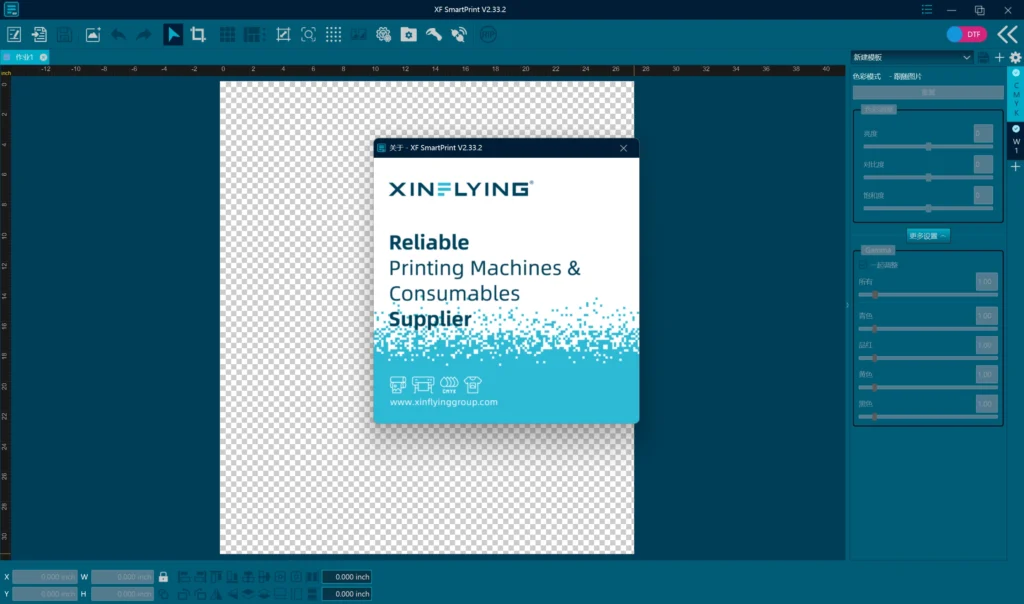
Esta guía explica nueve funciones de XF SmartPrint y, lo que es más importante, qué supone cada una de ellas para un taller de impresión de ropa personalizada. Además, aborda las cuestiones relacionadas con la compatibilidad y las licencias que debes tener en cuenta antes de elegir un paquete RIP.
Nota sobre el producto: Este artículo se basa en la presentación de “XF SmartPrint” de Xinflying y en el manual de instrucciones original. El texto del manual utiliza el nombre del software base «XF SmartPrint», mientras que sus capturas de pantalla muestran la interfaz de XF SmartPrint con la marca Xinflying. Las funciones disponibles varían en función de la edición del software, la autorización del dongle, la configuración de la impresora y el alcance de la integración. Comprueba la versión y la licencia suministradas antes de la compra.
¿Para qué sirve el software RIP DTF?
El software DTF RIP actúa como intermediario entre el diseño y la impresora. Interpreta el archivo de origen, separa o genera los canales de tinta necesarios, aplica los ajustes de color y resolución, organiza el trabajo y convierte el resultado en datos que la impresora puede procesar.
Esa función es importante porque la impresión DTF no es un proceso de impresión habitual en la oficina. Un trabajo puede requerir:
- Datos de imagen en CMYK.
- Una base blanca controlada.
- Ajustes de «Choke», «Spread» o «Edge» para la capa blanca.
- Ajustes de color o configuraciones del flujo de trabajo ICC.
- Reflejado, redimensionado, posicionamiento y anidamiento.
- Ajustes de resolución, pasadas y canales de tinta específicos de la impresora.
- Una vista previa que ayuda al operador a detectar problemas de configuración antes de imprimir la película.
Un buen programa de RIP no garantiza que los colores sean correctos ni elimina la necesidad de formar al operador. Proporciona al taller un entorno controlado para preparar, inspeccionar y enviar los trabajos.
El manual de instrucciones indica que los formatos de archivo compatibles son TIF/TIFF, JPG/JPEG, PNG, BMP, PDF y AI. La aceptación de los archivos no garantiza que todas las transparencias, fuentes, sobreimpresiones o condiciones del espacio de color se reproduzcan tal y como se pretende, por lo que se deben seguir realizando comprobaciones previas y pruebas con archivos representativos de los clientes.
Descripción general de la función XF SmartPrint
| Función XF SmartPrint | Utilidad práctica para una imprenta |
|---|---|
| Interfaz simplificada | Ayuda a los operadores a familiarizarse con el flujo de trabajo básico sin tener que utilizar varias herramientas distintas |
| Varios idiomas de interfaz | Facilita la formación y el uso diario para los equipos multilingües |
| Ajustes de color integrados | Permite a los operadores realizar correcciones de imagen compatibles sin tener que repetir los pasos de exportación e importación |
| Múltiples métodos de generación de capas blancas | Reduce la necesidad de crear manualmente cada canal de «puntos blancos» en un software externo |
| Vista previa del canal de blanco y del canal de manchas | Ayuda a los operarios a revisar los datos de los canales y el resultado obtenido antes de aplicar la película y la tinta |
| Autorizaciones DTF y DTG; versión UV descrita en la documentación del producto | Adapta el entorno RIP a la tecnología de impresión y a la aplicación para las que se dispone de licencia |
| Opciones de carpetas activas, escaneo, colas e integración | Permite una gestión más estructurada de la recepción de encargos y la gestión de la producción |
| Interpretación de Adobe PDF Print Engine 6 | Ofrece un proceso estandarizado para el tratamiento de material gráfico en formato PDF en las ediciones compatibles |
| Mecanismo de actualización del dispositivo de licencia | Permite actualizar la autorización de la versión o función correspondiente a través del dispositivo de licencia |
Estas funciones resultan más útiles cuando se adaptan a la impresora, al cabezal de impresión, a la configuración de tinta, al flujo de trabajo de color y al volumen de producción. Una larga lista de características no puede compensar un controlador incompatible o una edición que carezca de las funciones que necesita tu taller.
1. Una interfaz simplificada reduce las dificultades de formación
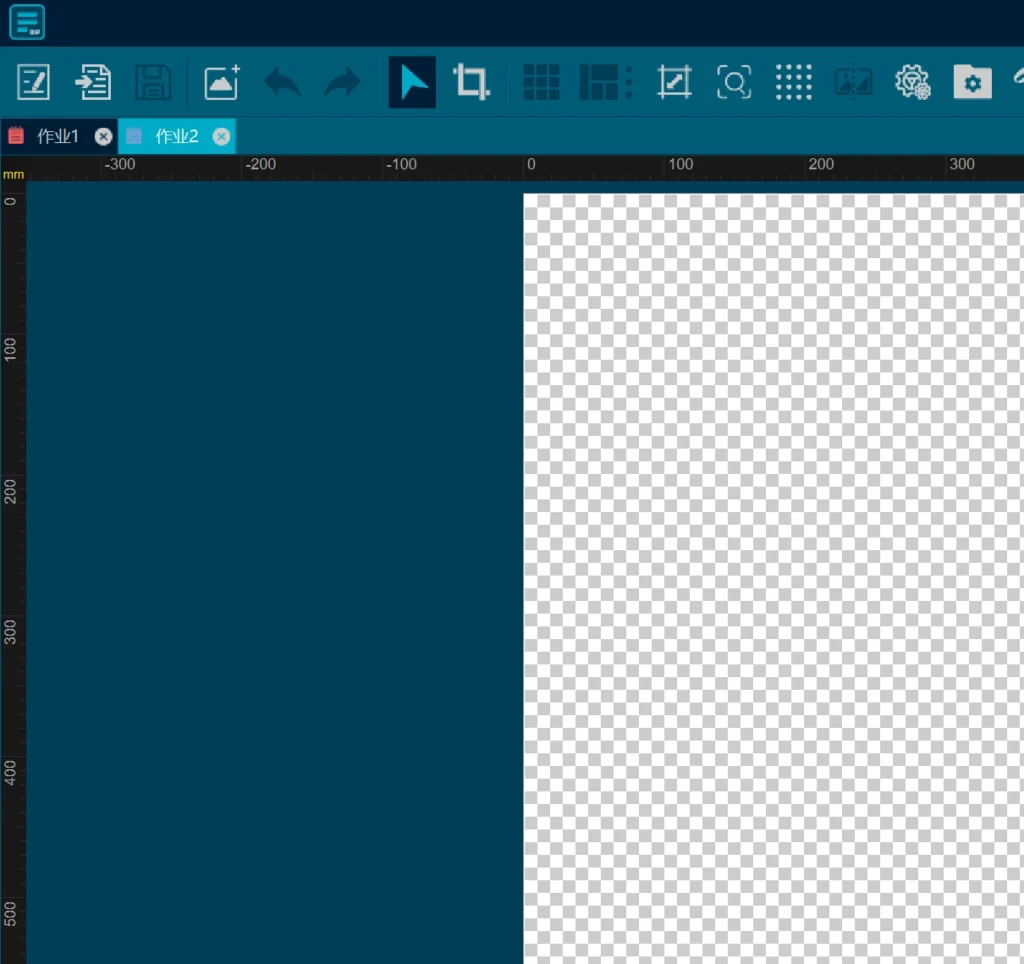
El software RIP suele combinar controles técnicos relacionados con el color, los canales, la resolución, el anidamiento y la salida de la impresora. Esa capacidad resulta útil, pero una interfaz sobrecargada puede ralentizar a un operador novel y dificultar la estandarización del trabajo rutinario.
XF SmartPrint utiliza un espacio de trabajo optimizado que mantiene visibles, en un mismo entorno, el área principal de diseño, los controles del trabajo y la configuración de los canales. El objetivo no es eliminar todas las decisiones técnicas, sino facilitar el seguimiento del proceso habitual de producción.
Para una pequeña imprenta, una interfaz más clara puede ayudar a:
- Formación de un segundo operador.
- Documentación de una configuración de trabajo repetible.
- Reducir los cambios innecesarios entre menús.
- Identificación de controles comunes durante la producción.
- Mantener al operador concentrado en el archivo de impresión actual.
No obstante, conviene comprobar la facilidad de uso con un archivo real. Pide al proveedor que te muestre los pasos exactos para importar el material gráfico, generar la capa de blanco, aplicar el modo de impresión correcto, previsualizar los canales y enviar el trabajo.
2. Compatibilidad con varios idiomas: equipos de producción multilingües
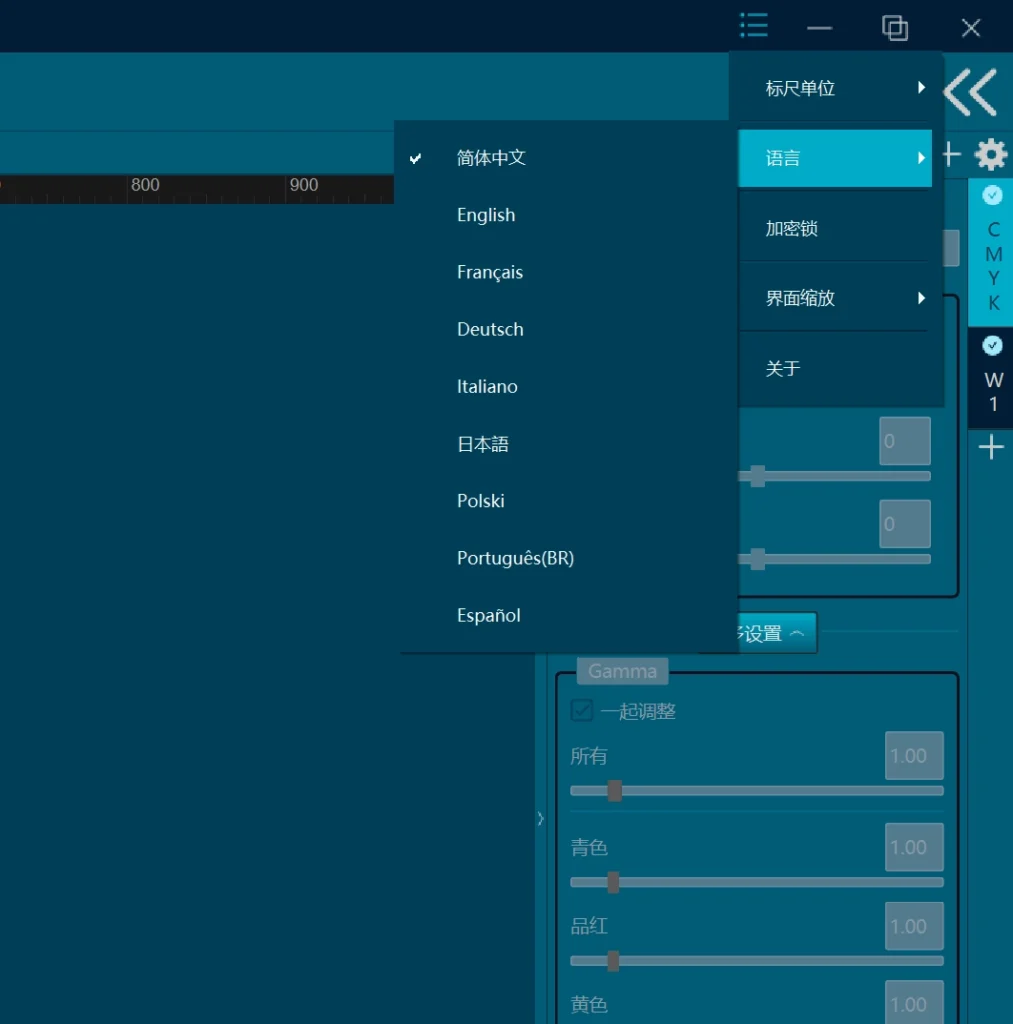
El manual de instrucciones de la XF SmartPrint confirma que hay nueve idiomas de interfaz: chino simplificado, inglés, francés, alemán, italiano, japonés, polaco, portugués de Brasil y español. En la presentación del producto se mencionan el ruso, el árabe y el coreano como idiomas que se añadirán en el futuro, pero los materiales disponibles no confirman que esos tres idiomas estén disponibles actualmente.
La compatibilidad lingüística puede facilitar la incorporación cuando el propietario de la tienda, el instalador y el operador no hablan todos el mismo idioma materno. Además, reduce el riesgo de formar a alguien utilizando capturas de pantalla traducidas, mientras que la interfaz real utiliza etiquetas diferentes.
Comprueba los idiomas disponibles en la versión que se suministra con tu impresora. Un idioma que aparezca en fase de desarrollo no debe considerarse disponible hasta que figure en la versión con licencia.
3. Los ajustes de color integrados reducen los traspasos entre programas
XF SmartPrint incluye controles de color de imagen dentro del entorno RIP. Las herramientas documentadas abarcan ajustes habituales como el brillo, el contraste, la saturación y el control a nivel de canal.
Esto puede ayudar al operador a realizar una corrección de producción compatible sin tener que exportar el diseño, abrir otro programa, guardar un nuevo archivo e importarlo de nuevo. Un menor número de traspasos simplifica el control de los archivos, sobre todo cuando un taller gestiona muchos pedidos pequeños.
Los controles integrados no sustituyen al software completo de diseño o preimpresión. Los retoques complejos, la edición vectorial, la corrección de fuentes, la reparación de transparencias y la reconstrucción de material gráfico del cliente pueden seguir requiriendo la aplicación de diseño original. La ventaja práctica es disponer de correcciones habituales orientadas a la salida, cercanas a los ajustes de impresión.
En el caso de trabajos repetidos, anota los valores aprobados en lugar de ajustar a ojo cada vez. Las decisiones sobre el color también deben evaluarse utilizando la tinta, la película, el polvo, las condiciones de curado, los ajustes de la prensa térmica, el color de la prenda y el flujo de trabajo ICC adecuados.
4. La generación inteligente de la capa blanca simplifica la preparación de los archivos DTF
La tinta blanca es un elemento fundamental en la producción DTF, ya que crea la base subyacente de la imagen CMYK. Preparar esa base de forma manual puede requerir un canal de color directo, un control minucioso de los bordes y pasos adicionales en la preparación del archivo.
XF SmartPrint ofrece varios métodos para generar capas blancas y permite crear la capa de tinta blanca dentro del flujo de trabajo del RIP. Esto puede reducir la necesidad de crear manualmente cada canal de color especial en Photoshop u otro editor de imágenes.
El manual describe cuatro modos de generación de luz blanca:
- Rellena toda la zona: Rellena de blanco toda el área seleccionada de la imagen.
- 100% blanco bajo cualquier píxel de color: crea una capa base blanca lisa en cualquier lugar donde haya datos de color.
- Positivo con degradado blanco: varía en blanco según los datos de la imagen en la dirección positiva.
- Negativo con degradado blanco: varía en blanco en la dirección opuesta.
El software también ofrece controles de contracción o expansión del canal blanco en cuatro direcciones, además de ajustes de umbral y protección de detalles. Estos controles pueden ayudar a gestionar la relación entre la imagen en color y la capa base blanca, pero los valores correctos dependen del diseño y del sistema de impresión físico.
El operador debe elegir el método adecuado para la imagen. Un logotipo con fondo liso, una fotografía con bordes transparentes y una imagen con efecto desgastado pueden requerir ajustes de blanco diferentes. Comprueba:
- Si el blanco se genera debajo de todos los colores impresos o solo en determinadas zonas.
- El estrangulamiento o la dispersión alrededor de la capa blanca.
- Cómo se interpretan la transparencia y los bordes difuminados.
- Si los objetos de color blanco puro deben imprimirse en CMYK, con tinta blanca o con ambas opciones.
- Aspecto del resultado en la prenda de destino tras el curado y el planchado.
La generación automática solo ahorra trabajo de preparación cuando se revisan la vista previa y el resultado de prueba.
5. La vista previa del canal ayuda a detectar problemas de configuración antes de imprimir
XF SmartPrint ofrece una vista previa directa en color y por canales puntuales en el espacio de trabajo. El manual también describe específicamente cómo obtener una vista previa de los archivos PRN o TIF generados. Estas vistas permiten al operador comprobar los datos de los canales, la cobertura de la capa base, el comportamiento de los bordes y la maquetación del trabajo antes de la producción.
Una revisión previa al vuelo útil incluye:
- Comprobar que la imagen se refleja cuando así lo requiere el flujo de trabajo.
- Comprobar que la tinta blanca aparece debajo de los colores deseados.
- Buscar detalles que falten o zonas blancas no deseadas.
- Comprobación del borde entre el CMYK y el blanco.
- Comprobación del tamaño, la posición y la orientación del trabajo.
- Confirmación del modo de impresora y los canales de tinta seleccionados.
La vista previa ayuda a detectar problemas relacionados con los archivos y los canales; no es una simulación garantizada del resultado final de la prenda. El color real y el tacto también dependen del perfilado, los límites de tinta, la película, el polvo, el curado, los ajustes de transferencia, el tejido y la técnica del operario.
6. Las funciones con licencia se adaptan a las distintas tecnologías de impresión
El manual de instrucciones confirma que DTF y DTG son funciones controladas mediante un dongle, y que la interfaz solo puede alternar entre ellas cuando se dispone de la autorización correspondiente. La presentación del producto de Xinflying también describe una versión UV. Dado que el manual disponible no detalla el flujo de trabajo UV con el mismo nivel de detalle, confirma el producto UV exacto, sus funciones y la licencia directamente con el proveedor.
Si tienes un taller de DTF, elige la edición DTF y comprueba que sea compatible con:
- El modelo exacto de la impresora y el controlador.
- La configuración del cabezal de impresión instalado.
- Asignación de canales CMYK y de tinta blanca.
- Los anchos de impresión y las resoluciones requeridos.
- Los modos utilizados para la producción habitual.
- Los perfiles ICC proporcionados para la combinación de tinta, película e impresora.
No des por sentado que una licencia para una tecnología de impresión incluye automáticamente las demás. Si tu empresa utiliza equipos DTF y UV, pregunta si necesitas ediciones distintas, llaves de seguridad independientes o autorizaciones adicionales.
7. Las herramientas de recepción y gestión de colas de trabajos permiten una producción más estructurada
El manual describe las herramientas locales de flujo de trabajo que pueden reducir la gestión de tareas repetitivas:
- Una carpeta activa que genera una salida PRN sin necesidad de cargar manualmente cada imagen.
- Compatibilidad con escáneres para la gestión de trabajos mediante lectores ópticos.
- Un centro integrado de gestión de impresión que permite visualizar, editar, reordenar, cancelar y supervisar los trabajos en cola.
- Configuración de la impresora-terminal mediante la configuración de la dirección IP y el puerto, con instalación o importación del controlador.
- Vistas del estado de la impresora y del nivel de tinta en la interfaz de gestión.
El manual también describe tres modos de lanzamiento de trabajos: impresión manual tras el RIP, impresión automática tras el RIP e impresión mientras se envían o procesan los datos del trabajo. El modo más adecuado depende de la impresora, la red, los controles del operador y la tolerancia al riesgo.
La presentación de Xinflying describe además las conexiones de pedidos con POD o MES y una ruta de interfaz de red estandarizada. Según la información disponible, esas afirmaciones sobre la integración se refieren a proyectos concretos; la API exacta, el intercambio de datos y el alcance de la implementación no están documentados en el manual.
Las solicitudes de integración requieren un alcance técnico, no basta con marcar una casilla. Antes de planificar un flujo de trabajo automatizado, pregúntate:
- ¿Qué edición de XF SmartPrint incluye la función necesaria?
- ¿La conexión es nativa, ha sido configurada por Xinflying o la ha desarrollado un tercero?
- ¿Qué formatos de archivo, metadatos de trabajos y mensajes de estado son compatibles?
- ¿Cómo se configuran los ajustes de modo de impresión, cantidad, tamaño y color?
- ¿Qué ocurre cuando un archivo no supera la comprobación previa?
- ¿Puede el sistema evitar que se imprima dos veces el mismo trabajo?
- ¿Quién se encarga del mantenimiento de la conexión tras la instalación?
Mantén la aprobación manual en el proceso hasta que se haya probado la vía automatizada con pedidos reales.
8. El motor de impresión de Adobe PDF admite la interpretación de archivos PDF
La presentación del producto de Xinflying identifica el Adobe PDF Print Engine 6, conocido comúnmente como APPE 6, para el procesamiento estandarizado de archivos PDF. El manual de instrucciones confirma por separado que la pantalla «Acerca de» del software muestra una licencia de APPE Engine. En conjunto, estas fuentes respaldan la interpretación basada en APPE, pero no demuestran que APPE 6 esté incluido en todas las ediciones de XF SmartPrint suministradas.
La interpretación de los archivos PDF es importante cuando las ilustraciones contienen transparencia, elementos vectoriales, información de color incrustada o contenido creado en diferentes aplicaciones de diseño. Un proceso de interpretación coherente puede ayudar a que el flujo de trabajo de procesamiento de archivos sea predecible para todos los operadores y dispositivos.
APPE no elimina la necesidad de realizar una comprobación previa a la impresión. Las fuentes, las imágenes que faltan, los espacios de color inadecuados, el contenido rasterizado de baja resolución, las sobreimpresiones y las transparencias inesperadas pueden seguir dando lugar a un trabajo defectuoso. Solicita una demostración utilizando los tipos de archivos de clientes que tu imprenta recibe con más frecuencia.
Dado que los componentes de software pueden variar según la edición y la versión, comprueba la versión de APPE y la autorización incluidas en la licencia de XF SmartPrint suministrada con tu impresora.
9. Las actualizaciones de los dongles de licencia aportan mayor flexibilidad a la autorización de funciones
XF SmartPrint utiliza un mecanismo de llave de licencia que permite autorizar versiones o funciones del software que cumplan los requisitos mediante un proceso de actualización. El objetivo es ofrecer una forma más sencilla de actualizar las funciones de la licencia sin tener que sustituir automáticamente todo el paquete de software.
El manual indica que la versión estándar tiene un límite de ancho de impresión de 70 cm y que se puede ampliar a un ancho específico o a un ancho ilimitado. También muestra la autorización controlada mediante dongle para funciones como DTF, multicanal y tinta blanca, DTG, carpeta activa, corte, ICC, escáner, servidor, RPC, corrección de color y modo de ingeniero. Una función que aparezca en la interfaz o en el manual no debe considerarse incluida hasta que se indique como autorizada en el dongle suministrado.
Antes de realizar la compra, solicita que te faciliten por escrito las condiciones de la licencia:
- ¿Qué funciones se incluyen de serie?
- ¿La licencia es perpetua, tiene una duración limitada o está vinculada a un plan de asistencia técnica?
- ¿Qué actualizaciones se incluyen?
- ¿Qué mejoras conllevan un coste adicional?
- ¿Se puede sustituir un dongle dañado o perdido?
- ¿La licencia está vinculada a un ordenador o a una impresora concretos?
- ¿Cuál es el proceso de recuperación en caso de que falle el ordenador de producción?
El dongle forma parte del sistema de producción. Guarda la información de la licencia y los datos de contacto del servicio técnico en un lugar al que el taller pueda acceder en caso de sustitución del ordenador o reparación urgente.
¿A quién va dirigido el software XF SmartPrint DTF RIP?
XF SmartPrint resulta especialmente adecuado para un taller de impresión que desee que el software RIP y la configuración de la impresora se proporcionen como un único flujo de trabajo compatible. Puede ser una buena opción cuando el taller necesite:
- Creación de la capa de tinta blanca en el RIP.
- Una vista previa de los canales de blanco o de colores planos.
- Ajustes de color habituales en la sección de configuración de salida.
- Una interfaz más sencilla para los operadores encargados de la formación.
- Opciones de interfaz multilingüe.
- Posibilidades de flujos de trabajo con carpetas activas, escaneo, impresión bajo demanda (POD) o MES.
- Una edición de software seleccionada para la producción de DTF.
Puede que no sea la opción más adecuada si la imprenta necesita compatibilidad con una impresora de terceros no verificada, una plataforma de automatización externa específica, un sistema operativo que no se haya comprobado o una función avanzada de preimpresión que no se haya demostrado. La compatibilidad debe comprobarse antes de tomar la decisión de compra.
¿Qué debes tener en cuenta antes de elegir un software RIP para DTF?
Utiliza esta lista de comprobación durante la demostración del proveedor:
| Área | Pregunta que hay que hacer |
|---|---|
| Compatibilidad con impresoras | ¿Esta configuración concreta es compatible con mi modelo de impresora, placa, cabezales de impresión, ancho y canales de tinta? |
| Requisitos del ordenador | ¿Qué sistema operativo, procesador, memoria, capacidad de almacenamiento, puertos y configuración de red se necesitan? |
| Licencia | ¿Qué funciones incluye el dispositivo? ¿Es suficiente el ancho estándar de 70 cm? ¿Y qué costes conllevan una licencia para un ancho mayor, futuras actualizaciones o la sustitución del dispositivo? |
| Flujo de trabajo del color | ¿Qué perfiles ICC se proporcionan y quién los crea o actualiza? |
| Tinta blanca | ¿Qué métodos de generación de blanco, ajustes de estrangulamiento y herramientas de vista previa se incluyen? |
| Comprobación previa del archivo | ¿Cómo gestiona la versión suministrada los archivos TIF/TIFF, JPG/JPEG, PNG, BMP, PDF y AI reales de la tienda? |
| Oferta de empleo | ¿Cuál de los tres modos de impresión documentados se recomienda para esta impresora y este flujo de trabajo? |
| Automatización | ¿Qué funciones de carpetas activas y de escáner están autorizadas, y qué datos intercambian en la práctica las interfaces POD, MES o de red? |
| Formación | ¿Impartirá el proveedor formación a los operarios utilizando los archivos y los métodos de producción propios del taller? |
| Asistencia | ¿Quién se encarga de la configuración del software, los problemas con los perfiles, la recuperación de licencias y la resolución de problemas relacionados con la impresión? |
No evalúes el software RIP basándote únicamente en capturas de pantalla. Ejecuta una prueba completa, desde la importación hasta la prenda transferida, y anota los ajustes utilizados.
El software DTF RIP forma parte de un sistema de producción estable
El software RIP controla la preparación y la impresión de los archivos, pero no puede corregir un recorrido de tinta inestable, unas condiciones ambientales inadecuadas, piezas de mantenimiento desgastadas, consumibles de mala calidad ni un proceso de curado y prensado incorrecto.
Evalúa el RIP junto con la impresora, la circulación de la tinta blanca, el sistema de filtración, la protección del cabezal de impresión, el dosificador de polvo, el sistema de curado, la película, la tinta, el polvo, la prensa térmica, los perfiles de color, la formación de los operarios y la asistencia técnica.
A través de Xinflying Gama de impresoras DTF, las configuraciones completas pueden incluir la impresora, el equipo de acabado, los consumibles y las opciones de software RIP. Xinflying también ofrece manuales de uso en inglés, diagnóstico remoto, asistencia técnica 24 horas al día, 7 días a la semana, y servicio técnico local en Estados Unidos.
Si estás comparando el paquete completo de equipamiento, utiliza el Guía de compra de impresoras DTF evaluar el volumen de producción, el ancho de impresión, la gestión de la tinta blanca, el mantenimiento, los costes operativos, los consumibles y la asistencia del proveedor, junto con el RIP.
Preguntas frecuentes
El mejor software RIP para DTF es aquel que haya sido verificado específicamente para tu impresora, cabezales de impresión, canales de tinta, sistema operativo, perfiles y flujo de trabajo de producción. Compara los controles de la capa blanca, las vistas previas de los canales, la gestión del color, la gestión de trabajos, las licencias, la formación y la asistencia técnica. Un paquete muy popular no te servirá de nada si no es capaz de gestionar correctamente tu configuración.
Sí, un flujo de trabajo DTF comercial suele necesitar un software RIP para interpretar los diseños, controlar las tintas CMYK y la tinta blanca, aplicar los modos de impresión y los ajustes de color, y enviar el trabajo a la impresora. El software y la versión concretos dependen de la impresora y del controlador.
XF SmartPrint puede generar capas blancas y realizar ajustes de color compatibles dentro del RIP, lo que reduce la necesidad de utilizar Photoshop en cada paso de la producción. No sustituye la creación completa de diseños, la edición vectorial, el retoque, la corrección de fuentes ni las reparaciones complejas de preimpresión.
Sí. La documentación de XF SmartPrint muestra una vista previa directa de los datos de color y de los canales de tintas planas, y el manual describe cómo obtener una vista previa de los archivos PRN o TIF generados. Los operadores deben utilizar estas vistas para comprobar la cobertura de la capa base y los bordes, y a continuación confirmar el resultado con una muestra impresa y transferida.
El manual de instrucciones incluye los formatos TIF/TIFF, JPG/JPEG, PNG, BMP, PDF y AI. Los archivos PDF o AI complejos pueden contener aún elementos como fuentes, transparencias, sobreimpresiones o configuraciones de espacio de color que requieran una comprobación previa; por lo tanto, comprueba los tipos de archivo y las exportaciones de las aplicaciones de diseño que utilices en tu flujo de trabajo real.
El manual describe cuatro opciones: rellenar toda el área, colocar el color blanco 100% debajo de cualquier píxel de color, generar un degradado blanco positivo o generar un degradado blanco negativo. Los operadores también pueden reducir o ampliar el canal de blanco en cuatro direcciones y ajustar el umbral y la protección de detalles.
La carpeta activa documentada puede generar impresiones PRN sin necesidad de cargar manualmente cada imagen. El centro de gestión de impresión permite al operador ver, editar, reordenar, cancelar y supervisar los trabajos en cola. Estas funciones requieren la licencia correspondiente y una configuración de impresora validada.
Los materiales de XF SmartPrint describen la conexión entre los pedidos de impresión bajo demanda (POD) y del sistema de gestión de la fabricación (MES), una ruta de interfaz de red, el procesamiento por lotes mediante carpetas activas y las opciones de escanear para imprimir. El intercambio exacto de datos y el alcance de la implementación pueden depender de la edición y del proyecto, por lo que se recomienda confirmarlo mediante una demostración técnica del flujo de trabajo.
El manual de instrucciones confirma que está disponible en chino simplificado, inglés, francés, alemán, italiano, japonés, polaco, portugués de Brasil y español. La presentación indica que está previsto añadir el ruso, el árabe y el coreano, pero aún no se ha confirmado su disponibilidad actual.
No se debe dar por sentada la compatibilidad universal. Pide a Xinflying que confirme el modelo de impresora, el controlador, los cabezales de impresión, el ancho, los canales de tinta, el sistema operativo, los perfiles y los modos de producción necesarios antes de seleccionar el software.
Elige el RIP y la impresora como un único flujo de trabajo
El software RIP para DTF más útil no es el paquete que cuenta con la lista más extensa de funciones. Es aquel que tus operarios saben utilizar correctamente, que tu impresora puede ejecutar de forma fiable y para el que tu proveedor puede ofrecer asistencia cuando cambie el flujo de trabajo.
Solicitar un Presupuesto para una impresora DTF y recibirás una recomendación de configuración basada en tus diseños, aplicaciones, volumen de producción previsto, flujo de trabajo del operador y requisitos del software RIP.