
Remplacer la tête d'impression et régler l'alignement vertical
Sélectionnez le modèle de votre imprimante
(Par défaut : Universel)
Sélectionnez votre modèle dans le menu déroulant ci-dessous.
XINFLYING : Remplacement de la tête d'impression et réglage de l'alignement vertical
Modèle compatible : Universel
Tutoriel vidéo
Remplacez la tête d'impression, reconnectez son câble et son amortisseur, puis insérez la carte SD du décodeur correspondant. Effectuez l'alignement mécanique et l'étalonnage logiciel avant de vérifier l'impression finale.
Applicable model: General. Required items: Screwdrivers, replacement printhead with its matching decoder SD card, dust-free cloth, and a computer with the printer control software.
Étape 1. Préparer l'imprimante et retirer les capots
1.1 With the printer switched off and unplugged, remove the carriage cover and the headboard cover to expose the printhead assembly (See Figure 1.1).
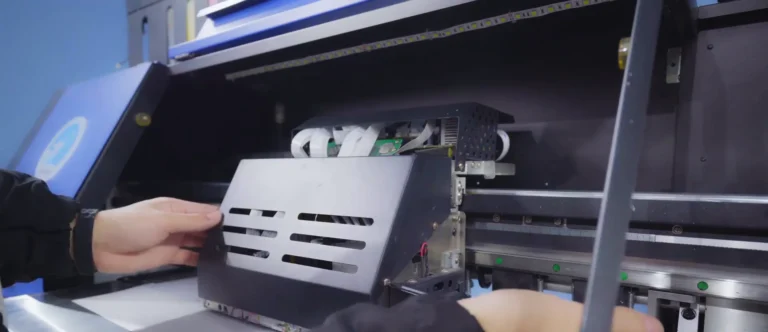
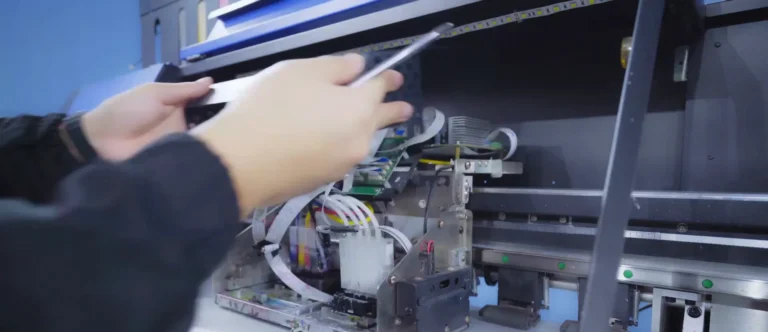
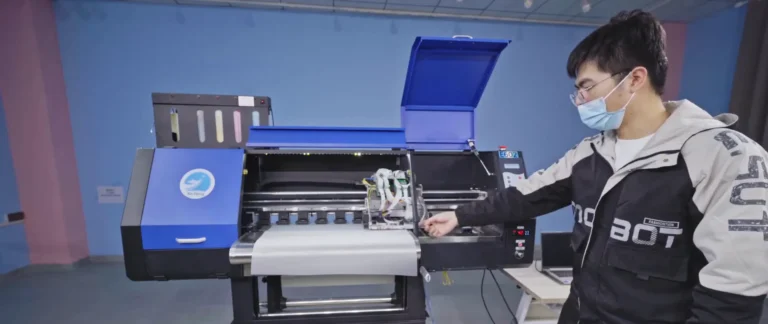
1.2 Allumez brièvement l'imprimante pour permettre au chariot de revenir à sa position d'origine et de refermer le capot de la tête d'impression. Éteignez ensuite l'imprimante avant de manipuler les amortisseurs, les câbles ou la tête d'impression (voir figure 1.2).
Étape 2. Retrait et remplacement de la tête d'impression
2.1 Placez un chiffon exempt de poussière de chaque côté de la tête d'impression afin de recueillir l'encre qui s'écoule lors du retrait des amortisseurs (voir figure 2.1, à gauche).
2.2 Retirez délicatement les obturateurs de la tête d'impression, en veillant à ce que leurs tuyaux d'encre restent raccordés.
2.3 Débranchez les câbles plats de la tête d'impression. Veillez à ce que leurs étiquettes restent visibles afin de pouvoir reconnecter chaque câble à la prise correspondante (voir figure 2.1, à droite).
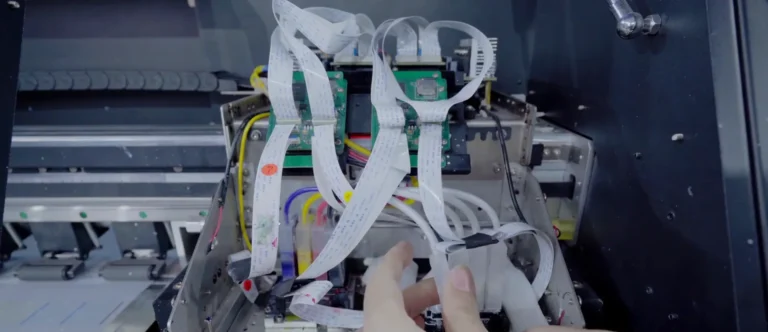
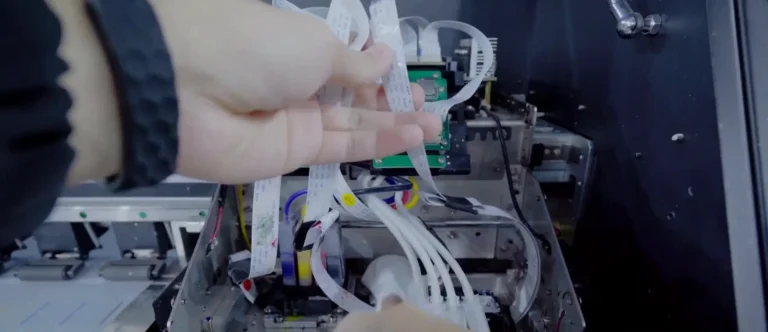
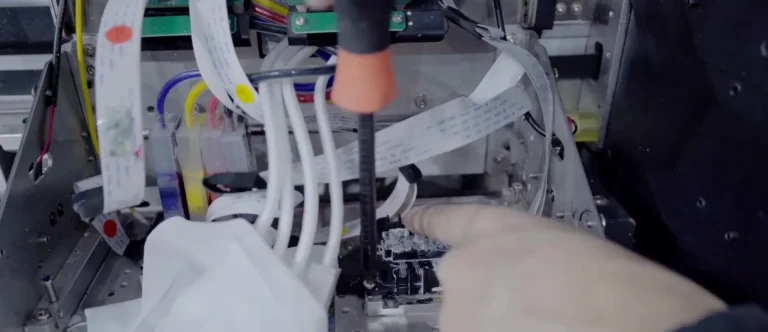
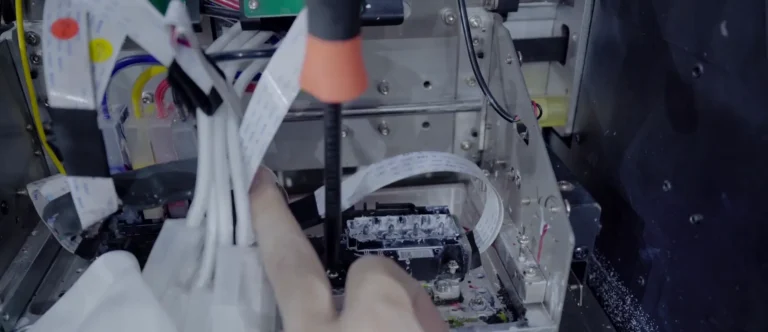
2.4 Dévissez les vis de fixation de la tête d'impression et retirez l'ancienne tête d'impression (voir figure 2.2, à gauche).
2.5 Placez la tête d'impression de rechange dans la même position de montage et revissez ses vis de fixation (voir figure 2.2, à droite).
Étape 3. Rétablir les connexions et faire correspondre le décodeur
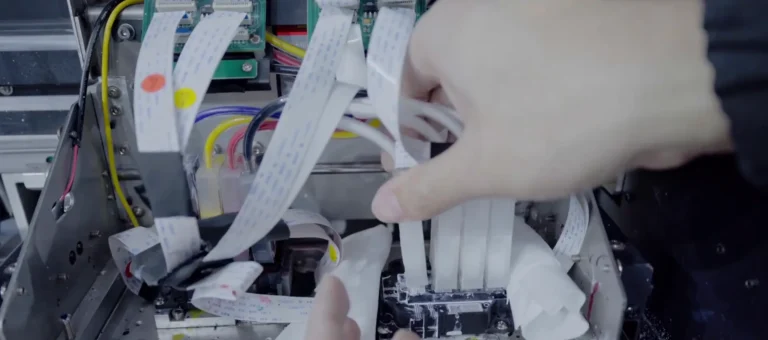
3.1 Rebranchez les câbles plats en respectant les étiquettes, en associant chaque câble à son connecteur d'origine (voir figure 3.1, à gauche).
3.2 Veillez à ce qu'il n'y ait pas de poussière autour de la tête d'impression lorsque vous remettez les amortisseurs en place. Remettez chaque amortisseur dans sa position d'origine, puis vérifiez que les câbles sont correctement branchés (voir figure 3.1, à droite).

3.3 Insérez la carte SD du décodeur fournie pour la tête d'impression de remplacement dans le logement correspondant de la carte du décodeur (voir figure 3.2).
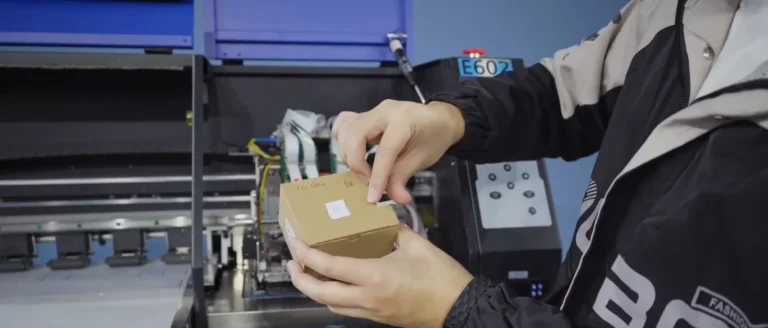

3.4 Retirez le tissu de protection et vérifiez les branchements avant de mettre l'imprimante sous tension.
3.5 Check the decoder indicators after startup without touching the powered circuit boards. For the illustrated decoder, two steadily lit indicators indicate normal operation.
Étape 4. Régler l'alignement vertical de la tête d'impression
4.1 Imprimez la mire de test d'alignement vertical et vérifiez que les lignes imprimées ne présentent ni inclinaison ni déviation (voir figure 4.1).
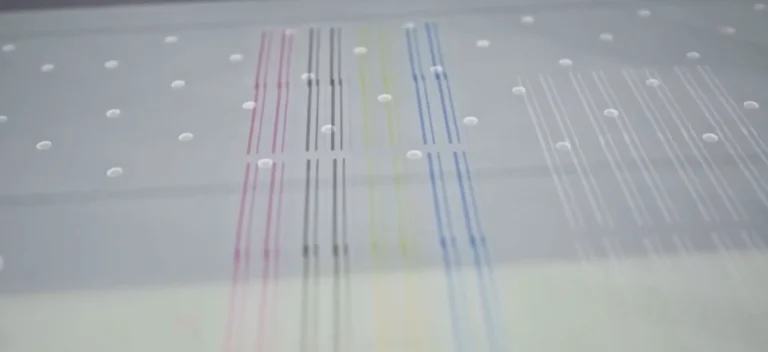
4.2 Éteignez l'imprimante et desserrez les quatre vis de fixation de la tête d'impression (voir figure 4.2, à gauche).
4.3 Tournez la vis de réglage vers la gauche ou vers la droite en fonction de l'écart observé sur la mire de test afin de corriger l'alignement de la tête d'impression (voir figure 4.2, à droite).
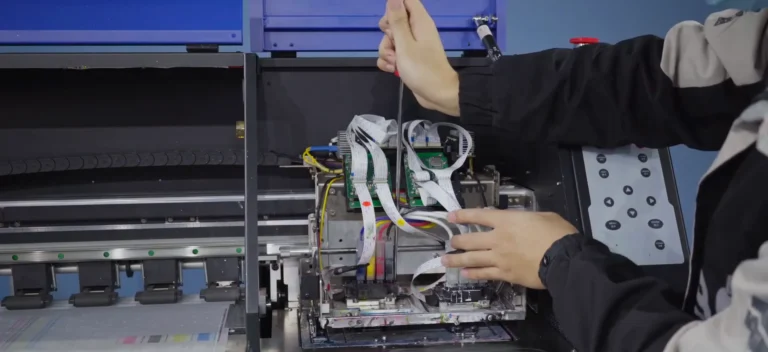
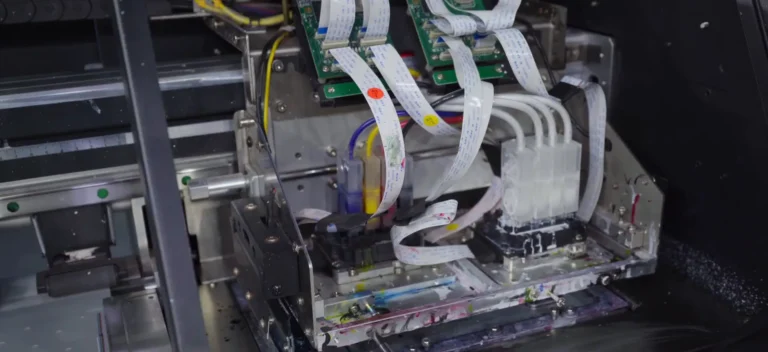
4.4 Allumez l'imprimante et relancez l'impression de test. Une fois l'alignement satisfaisant, éteignez l'imprimante et serrez les vis de fixation. Rallumez-la pour procéder à l'étalonnage logiciel.
Étape 5. Calibrage de l'alignement fin et de la course d'avance
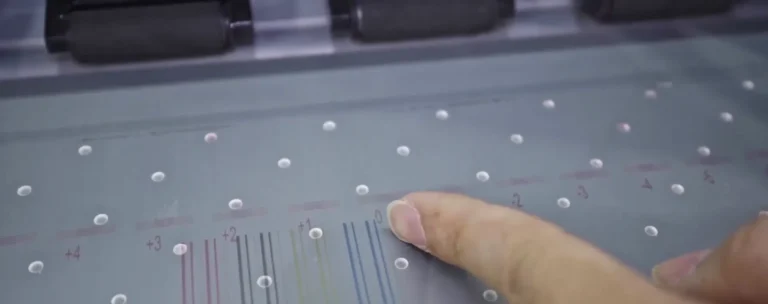
5.1 Examinez la grille de réglage fin et repérez la position numérotée présentant l'alignement le plus droit. Ajoutez sa correction, avec son signe, à la valeur d'étalonnage actuelle correspondante dans le logiciel de pilotage de l'imprimante (voir figure 5.1).
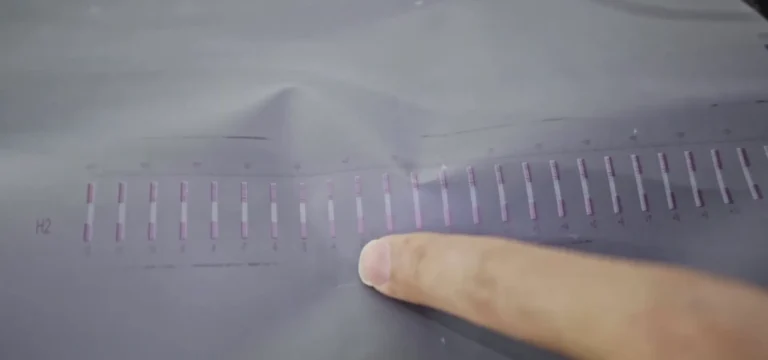
5.2 Imprimez le modèle d'étalonnage par paliers de base. Sélectionnez la position numérotée présentant l'écart le plus faible et saisissez la correction obtenue dans les paramètres d'étalonnage par paliers (voir figure 5.2).
5.3 Utilisez le résultat obtenu avec la mire de test actuelle pour chaque correction. Imprimez à nouveau la mire correspondante pour vérifier le réglage.
Étape 6. Réglage de l'écartement des têtes
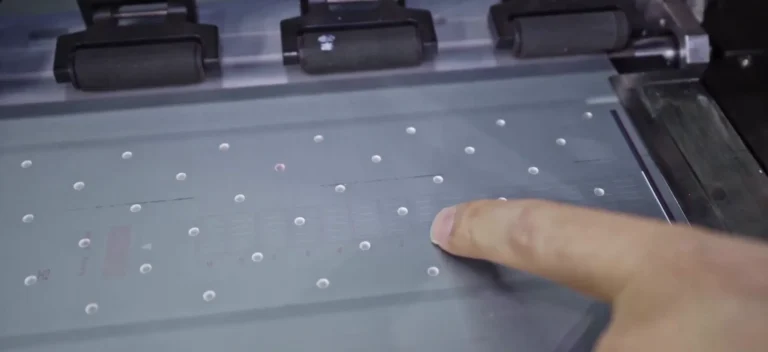
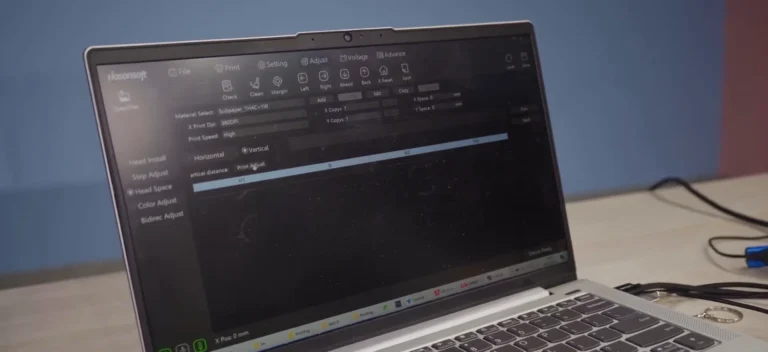
6.1 Dans « Head Space », sélectionnez « Horizontal » et imprimez le motif d'étalonnage de l'espacement. Repérez les repères numérotés dont l'alignement est le plus précis (voir figure 6.1, à gauche).
6.2 Calibrez les sens de déplacement gauche et droit, en saisissant chaque résultat dans le paramètre correspondant « Distance gauche » ou « Distance droite » (voir figure 6.1, à droite).
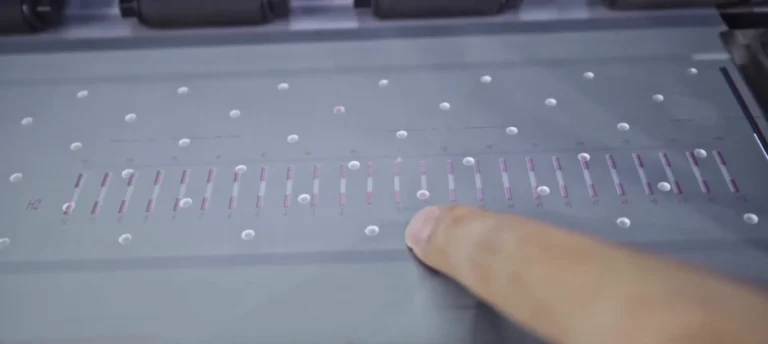
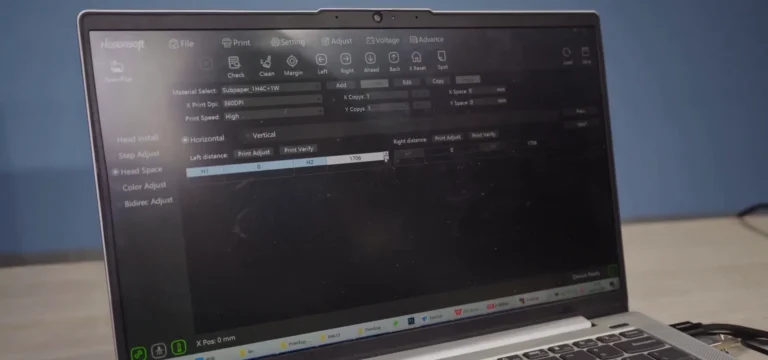
6.3 Sélectionnez « Vertical » dans « Head Space » et imprimez son motif d'étalonnage. Notez la position la mieux alignée et saisissez la correction d'espacement vertical correspondante (voir figure 6.2).
6.4 Imprimez à nouveau les modèles d'espacement et vérifiez que l'alignement s'est amélioré avant de poursuivre.
Étape 7. Calibrer l'impression bidirectionnelle et enregistrer
7.1 Imprimez la mire d'étalonnage bidirectionnelle. Repérez la position numérotée où les repères appariés se chevauchent le plus étroitement, puis saisissez la correction dans le champ « Bidirec Adjust » (voir figure 7.1, à gauche).
7.2 Enregistrez les données d'étalonnage dans le logiciel de pilotage de l'imprimante (voir figure 7.1, à droite).
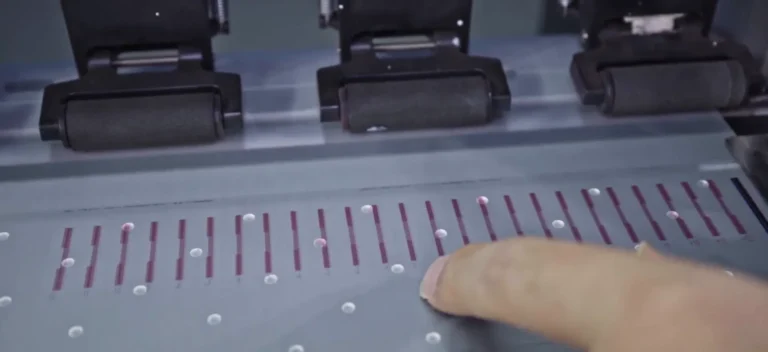
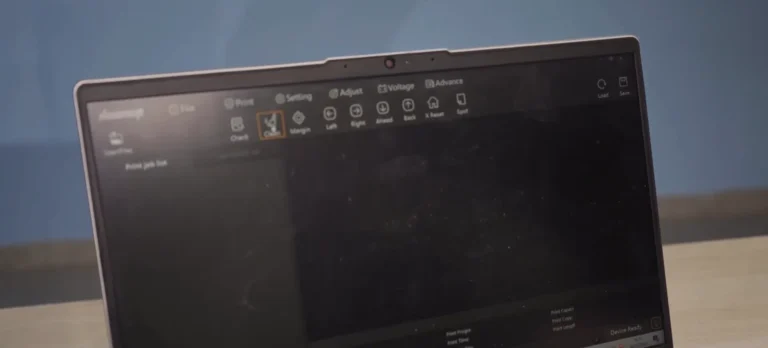
7.3 Imprimez une bande de test des buses pour vérifier que la tête d'impression fonctionne normalement après son remplacement et son étalonnage (voir figure 7.2).

Étape 8. Remettez les capots en place et vérifiez l'impression finale
8.1 Switch off and unplug the printer before refitting the covers.
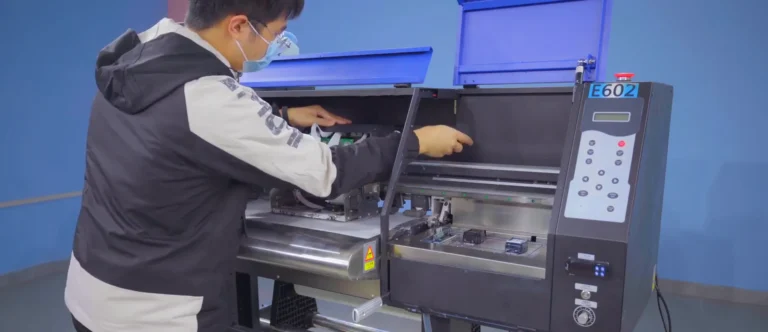
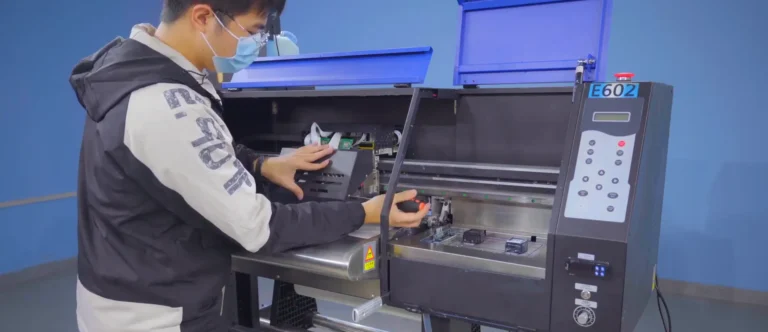
8.2 Remettez en place et fixez le cache de la tête de lit, puis remettez en place et fixez le cache du chariot (voir figure 8.1).
8.3 Allumez l'imprimante et imprimez une image d'essai (voir figure 8.2).
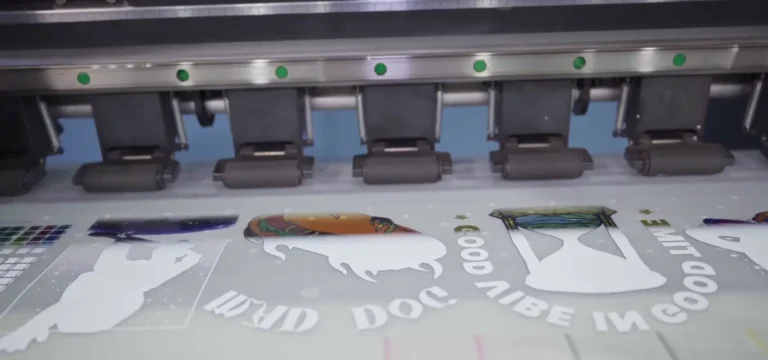
8.4 Vérifiez que l'échantillon ne présente pas de lignes manquantes ni d'erreurs d'alignement visibles avant de remettre l'imprimante en service normal.
Si vous êtes Je ne suis pas sûr d'une étape, veuillez contacter le Équipe d'assistance technique de XINFLYING pour obtenir de l'aide.
© 2026 Équipe technique de XINFLYING. Tous droits réservés.
Il est interdit de reproduire ou de modifier ce document sans autorisation.
Pour obtenir de l'aide, veuillez contacter : [email protected] | www.xin-flying.com