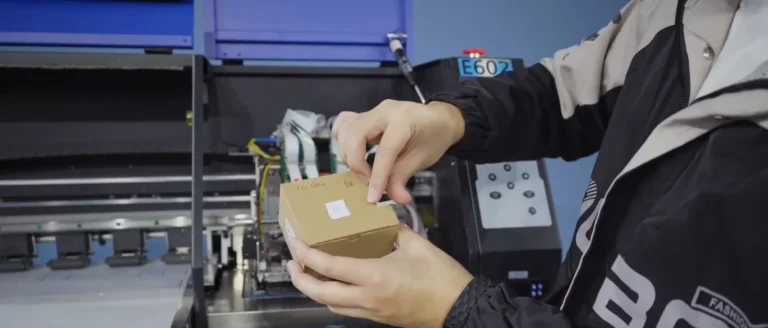
Substitua o cabeçote de impressão, reconecte o cabo e as conexões do amortecedor e insira o cartão SD do decodificador correspondente. Conclua o alinhamento mecânico e a calibração do software antes de verificar a impressão finalizada.
Modelo compatível: Geral. Itens necessários: Chaves de fenda, cabeça de impressão de reposição com o cartão SD decodificador correspondente, pano sem poeira e um computador com o software de controle da impressora.
Passo 1. Prepare a impressora e remova as tampas
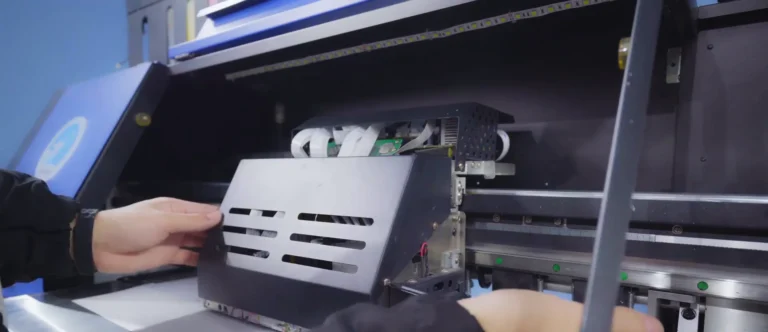
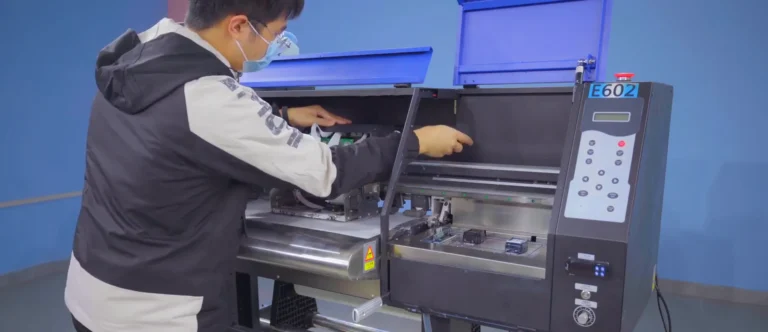
1.1 Com a impressora desligada e desconectada da tomada, remova a tampa do carro e a tampa do painel superior para expor o conjunto da cabeça de impressão (veja a Figura 1.1).
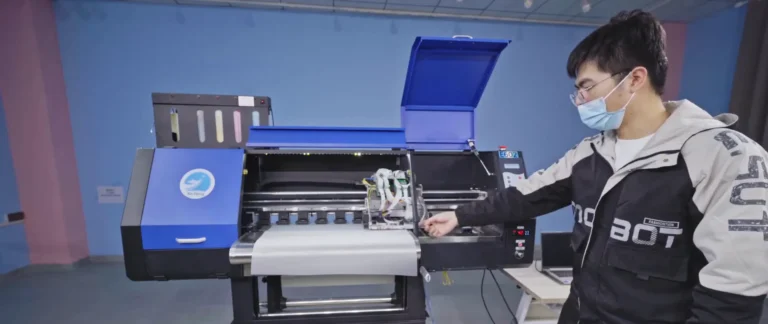
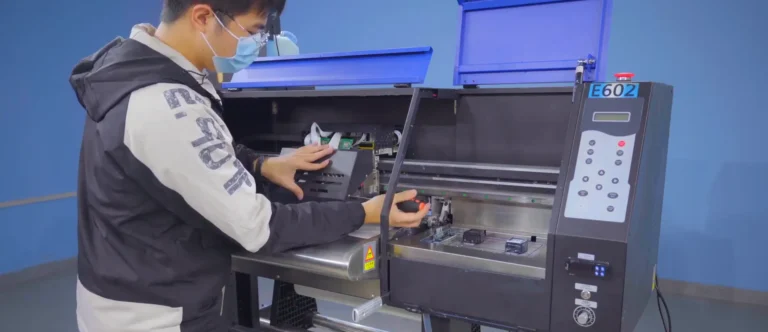
1.2 Ligue a impressora por alguns instantes para permitir que o carro retorne à sua posição inicial e que a cabeça de impressão seja protegida. Em seguida, desligue a impressora antes de manusear os amortecedores, os cabos ou a cabeça de impressão (veja a Figura 1.2).
Etapa 2. Remova e substitua o cabeçote de impressão
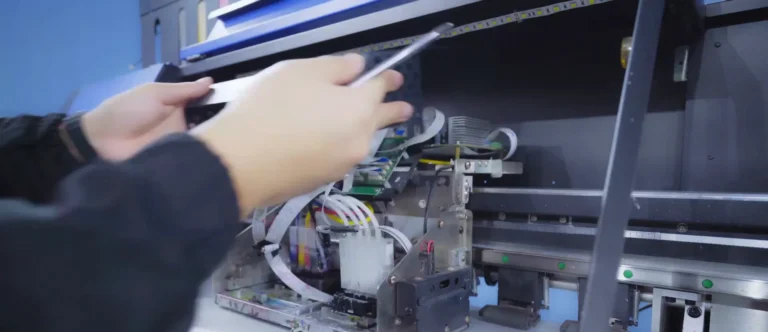
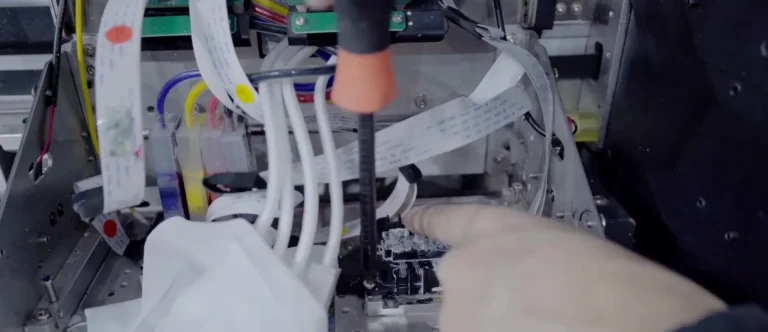
2.1 Coloque um pano sem poeira em ambos os lados do cabeçote de impressão para absorver a tinta liberada durante a remoção dos amortecedores (veja a Figura 2.1, à esquerda).
2.2 Retire com cuidado os amortecedores do cabeçote de impressão, mantendo os tubos de tinta conectados.
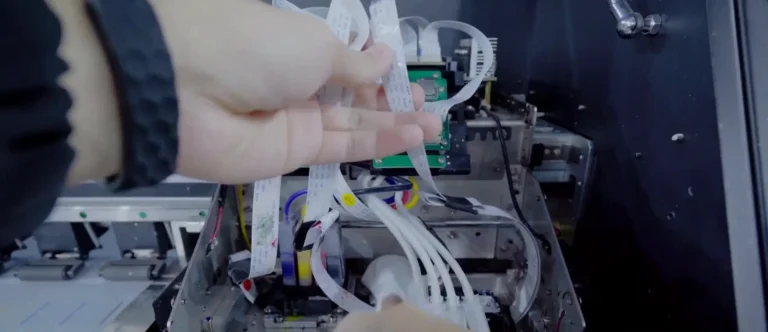
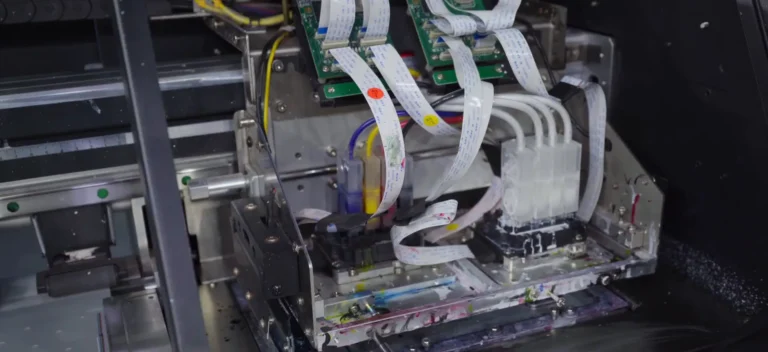
2.3 Desconecte os cabos de fita da cabeça de impressão. Mantenha as etiquetas visíveis para que cada cabo possa ser recolocado na conexão correspondente (veja a Figura 2.1, à direita).
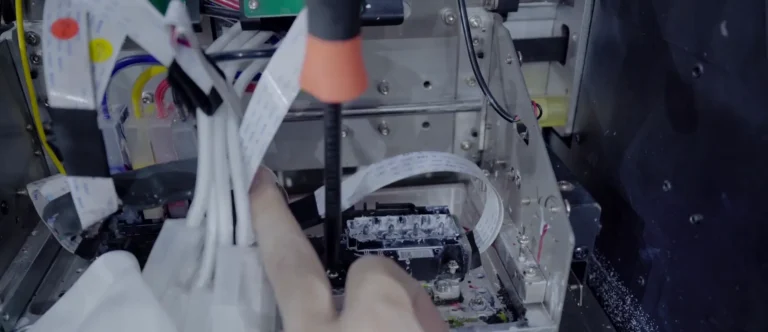
2.4 Remova os parafusos de fixação do cabeçote de impressão e retire o cabeçote antigo (veja a Figura 2.2, à esquerda).
2.5 Coloque o cabeçote de impressão de reposição na mesma posição de montagem e reaparafuse os parafusos de fixação (veja a Figura 2.2, à direita).
Etapa 3. Restaurar as conexões e configurar o decodificador
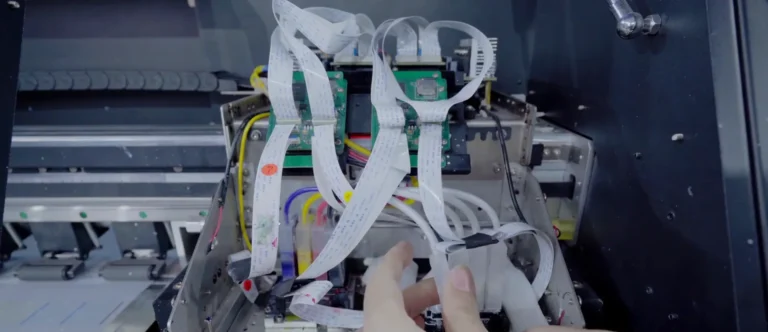
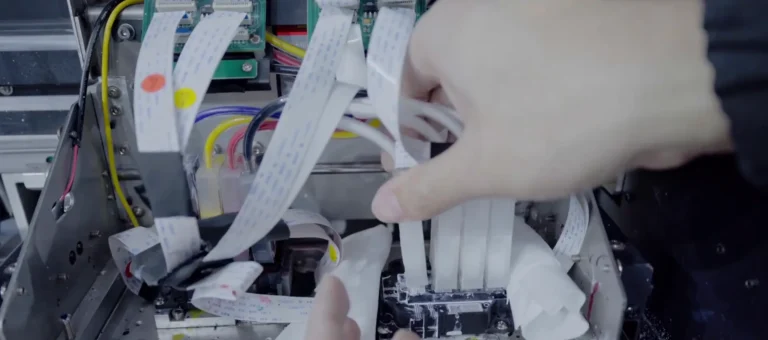
3.1 Reconecte os cabos de fita de acordo com suas etiquetas, encaixando cada cabo em seu conector original (veja a Figura 3.1, à esquerda).
3.2 Mantenha um pano sem poeira próximo ao cabeçote de impressão enquanto recoloca os amortecedores. Encaixe cada amortecedor em sua posição original e, em seguida, verifique se os cabos estão conectados corretamente (veja a Figura 3.1, à direita).
3.3 Insira o cartão SD do decodificador fornecido para a cabeça de impressão de reposição no slot correspondente do cartão do decodificador (veja a Figura 3.2).
3.4 Remova o pano protetor e verifique as conexões antes de ligar a impressora.
3.5 Verifique os indicadores do decodificador após a inicialização, sem tocar nas placas de circuito sob tensão. No caso do decodificador ilustrado, dois indicadores acesos de forma constante indicam funcionamento normal.
Etapa 4. Ajustar o alinhamento vertical do cabeçote de impressão
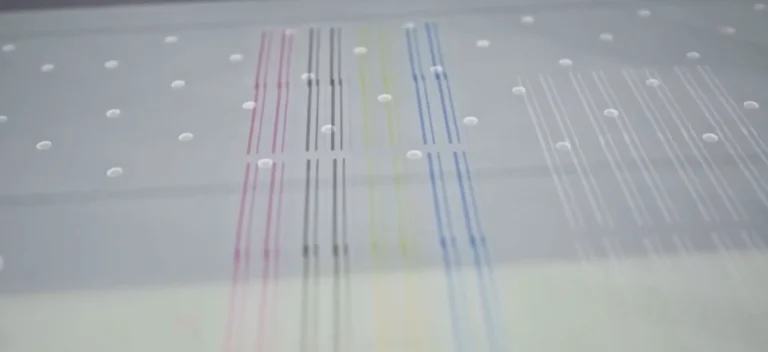
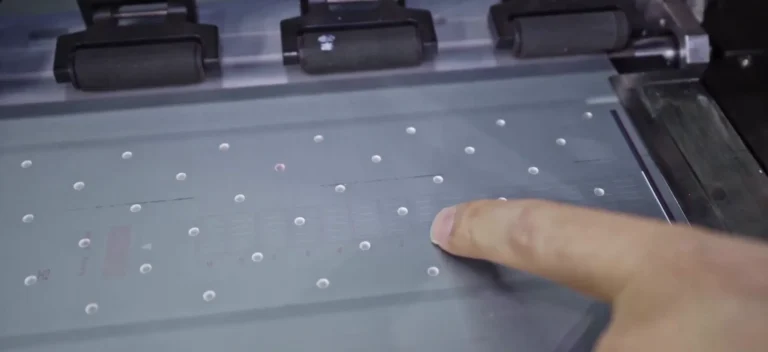
4.1 Imprima o padrão de teste de alinhamento vertical e verifique se as linhas impressas apresentam inclinação ou desvio (ver Figura 4.1).
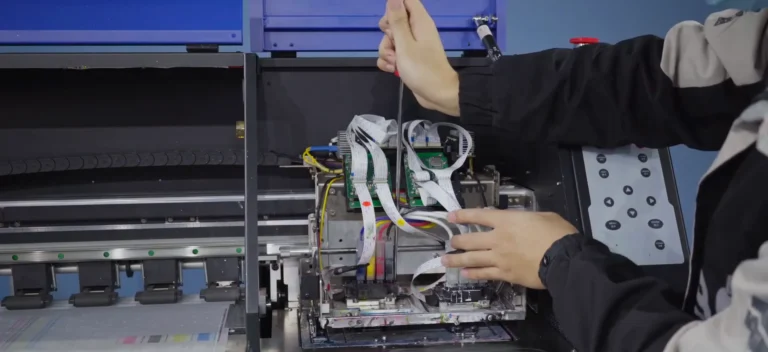
4.2 Desligue a impressora e afrouxe os quatro parafusos de fixação do cabeçote de impressão (veja a Figura 4.2, à esquerda).
4.3 Gire o parafuso de ajuste para a esquerda ou para a direita, de acordo com o desvio observado no padrão de teste, para corrigir o alinhamento da cabeça de impressão (veja a Figura 4.2, à direita).
4.4 Ligue a impressora e imprima o teste novamente. Quando o alinhamento estiver satisfatório, desligue a impressora e aperte os parafusos de fixação. Ligue-a novamente para realizar a calibração por software.
Etapa 5. Calibrar o alinhamento fino e o passo de avanço
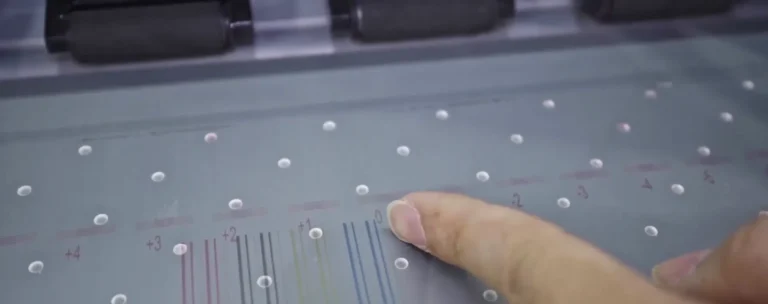
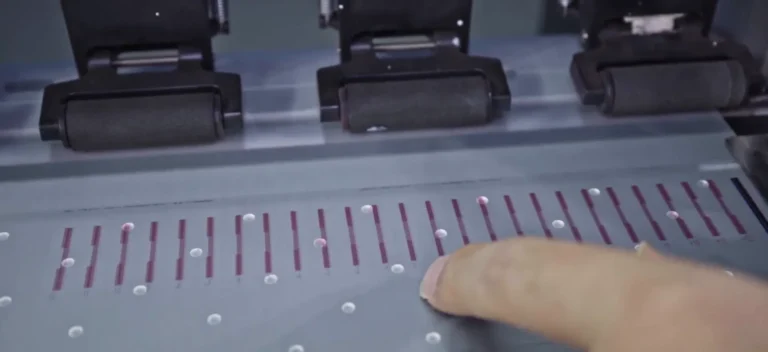
5.1 Inspecione o padrão de ajuste fino e identifique a posição numerada com o alinhamento mais reto. Adicione a correção com sinal correspondente ao valor de calibração atual no software de controle da impressora (ver Figura 5.1).
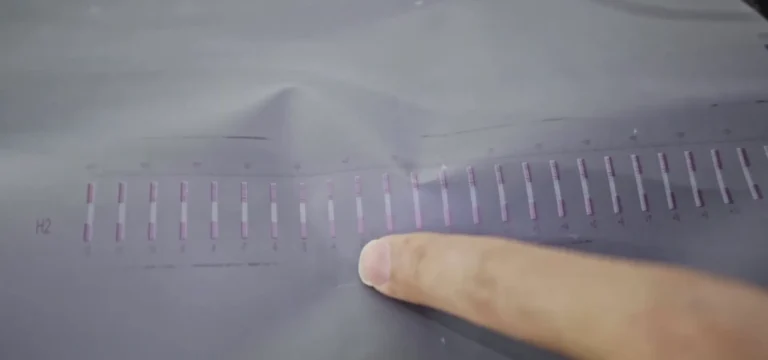
5.2 Imprima o padrão de calibração por etapas básicas. Selecione a posição numerada com o menor desvio e insira a correção resultante na configuração de calibração por etapas (ver Figura 5.2).
5.3 Utilize o resultado do padrão de teste atual para cada correção. Imprima o padrão correspondente novamente para verificar o ajuste.
Etapa 6. Calibrar o espaçamento entre cabeçotes
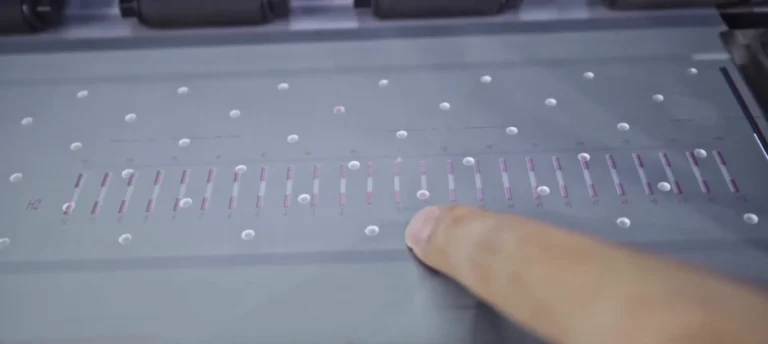
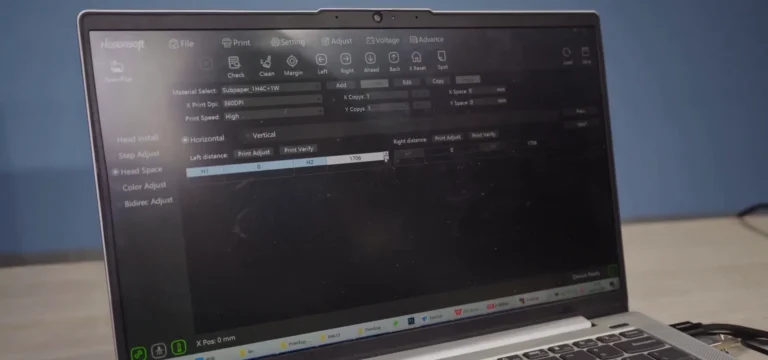
6.1 Na seção “Head Space”, selecione “Horizontal” e imprima o padrão de calibração de espaçamento. Identifique as marcas numeradas com o alinhamento mais próximo (veja a Figura 6.1, à esquerda).
6.2 Calibre os sentidos de deslocamento esquerdo e direito, inserindo cada resultado na configuração correspondente de “Distância à esquerda” ou “Distância à direita” (veja a Figura 6.1, à direita).
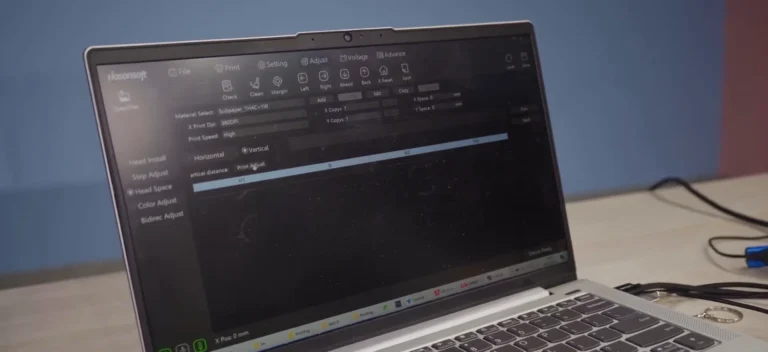
6.3 Selecione “Vertical” em “Head Space” e imprima seu padrão de calibração. Leia a posição mais bem alinhada e insira a correção de espaçamento vertical correspondente (ver Figura 6.2).
6.4 Imprima os padrões de espaçamento novamente e verifique se o alinhamento melhorou antes de prosseguir.
Etapa 7. Calibrar a impressão bidirecional e salvar
7.1 Imprima o padrão de calibração bidirecional. Identifique a posição numerada em que as marcas emparelhadas se sobrepõem mais precisamente e, em seguida, insira a correção em “Ajuste bidirecional” (veja a Figura 7.1, à esquerda).
7.2 Salve os dados de calibração no software de controle da impressora (veja a Figura 7.1, à direita).
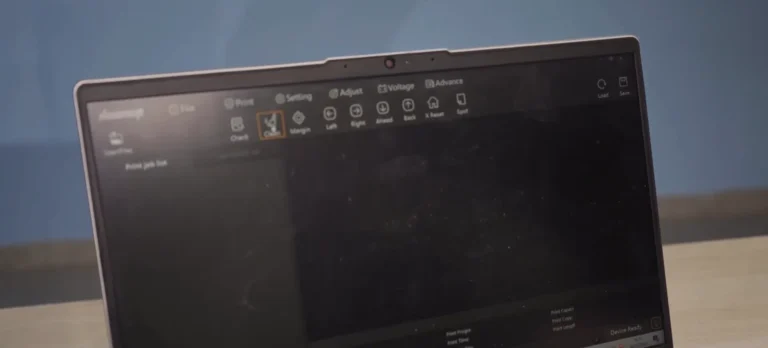
7.3 Imprima uma tira de verificação dos bicos para confirmar se o cabeçote de impressão está imprimindo normalmente após a substituição e a calibração (ver Figura 7.2).
Passo 8. Recoloque as tampas e verifique a impressão finalizada
8.1 Desligue e desconecte a impressora da tomada antes de recolocar as tampas.
8.2 Reinstale e fixe a tampa da cabeceira e, em seguida, reinstale e fixe a tampa do carro (ver Figura 8.1).
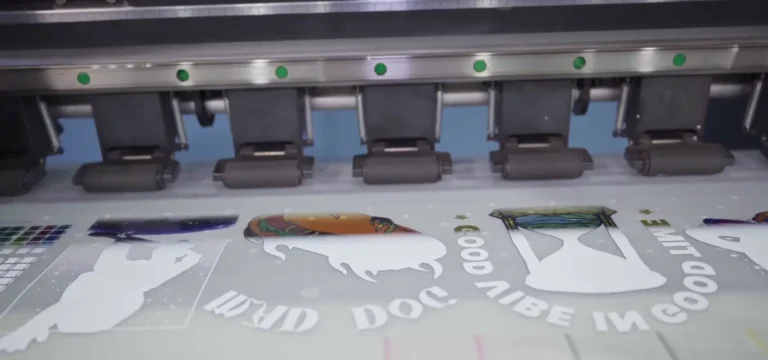
8.3 Ligue a impressora e imprima uma imagem de teste (veja a Figura 8.2).
8.4 Verifique se há linhas faltando e erros visíveis de alinhamento na amostra antes de retomar o uso normal da impressora.