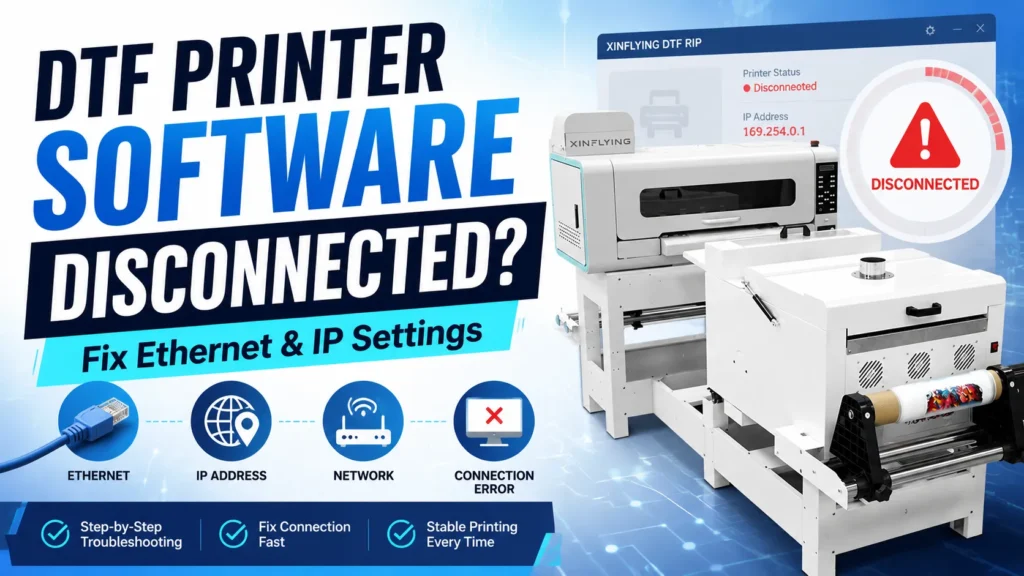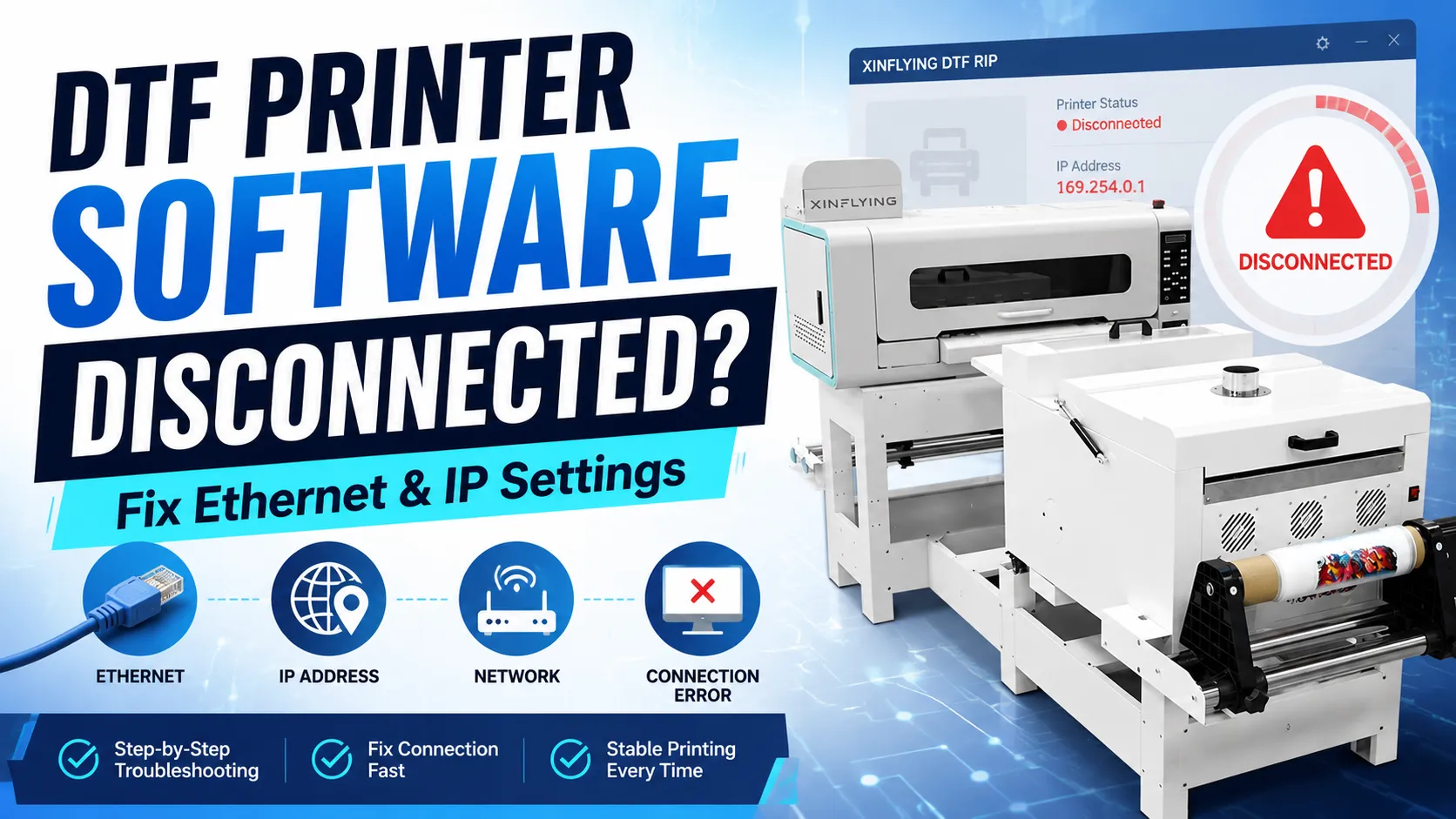
برنامج طابعة DTF يربط برنامج طابعة DTF سير عمل تصميماتك بالطابعة، لكن ظهور رسالة “غير متصل” قد يؤدي إلى توقف الإنتاج قبل بدء المهمة. إذا تعذر على برنامج التحكم في طابعة XINFLYING A2 الاتصال، فتأكد أولاً من أن الطابعة موصولة بالتيار الكهربائي وجاهزة للعمل. ثم تحقق من توافق البرنامج، وكابل إيثرنت، وإعدادات عنوان IPv4 الثابت للكمبيوتر، ومنفذ الشبكة. [...]
تحدد الأسئلة الشائعة الخاصة بخدمة A2 أيضًا الحاجة إلى اتصال شبكة إيثرنت جيجابت، وتوجه المستخدمين إلى فحص منفذ الشبكة في اللوحة الأم في حال اجتياز الفحوصات السابقة. اتبع الإعدادات الخاصة بطابعتك ووحدة التحكم الخاصة بك بالضبط، بدلاً من نسخ القيم من جهاز آخر.
لا تقم بنسخ عنوان IP A2 إلى طابعة أخرى دون التأكد من ذلك. فقد تختلف قيم عناوين IP الثابتة وبرامج وحدة التحكم ومتطلبات محول الشبكة باختلاف طراز الطابعة وتكوين وحدة التحكم.
ما هو برنامج طابعة DTF؟
المصطلح برنامج طابعة DTF يمكن أن يصف جزأين من سير عمل DTF:
- برنامج RIP تعالج الأعمال الفنية، وملفات تعريف الألوان، وطبقات الحبر الأبيض، وقنوات الحبر، ومخرجات الطباعة.
- برنامج التحكم في الطابعة يتواصل مع وحدة التحكم في الطابعة، ويقوم بتطبيق إعدادات الجهاز، ويرسل مهام الطباعة أو يديرها.
عادةً ما يشير تحذير “انقطاع الاتصال” إلى مسار الاتصال بين برنامج التحكم في الطابعة والكمبيوتر والطابعة نفسها. ولا يعني ذلك تلقائيًّا ضرورة استبدال برنامج RIP أو اللوحة الأم للطابعة.
لماذا يظهر برنامج طابعة DTF رسالة "غير متصل"؟
تشمل الأسباب الشائعة ما يلي:
- الطابعة مطفأة، أو لا تزال في مرحلة التشغيل، أو تم إيقافها بسبب إنذار من وحدة التحكم؛;
- البرامج المثبتة أو الإصدار غير متوافق مع وحدة التحكم؛;
- كابل الإيثرنت غير مثبت جيدًا أو تالف؛;
- يستخدم الكمبيوتر والطابعة عناوين IP غير متوافقة أو مكررة؛;
- كان الكمبيوتر متصلاً عبر منفذ شبكة أو محول غير مدعوم؛ أو
- منفذ إيثرنت باللوحة الأم للطابعة تالف أو غير مستقر.
تحقق من هذه الأسباب بالترتيب. فبدءًا من مصدر الطاقة والتوافق والتوصيل المادي، يمكن أن يمنع ذلك تثبيت برامج غير ضرورية أو استبدال اللوحة.
تشخيص مشكلة الاتصال على مراحل
ابدأ من أبسط الحالات المادية ثم انتقل تدريجيًا نحو عزل البرمجيات والأجهزة.
| طبقة | ما الذي يجب التحقق منه | الأدلة التي يجب جمعها |
|---|---|---|
| طابعة | الطاقة، وحالة الاستعداد، وعدم وجود إنذار في اللوحة | صورة للوحة التحكم أو مقطع فيديو قصير عن عملية التشغيل |
| البرامج | البرنامج والإصدار الصحيحان لوحدة التحكم | اسم البرنامج وإصداره ولقطة شاشة للخطأ |
| كابل | اتصال آمن ولا توجد أضرار ظاهرة | صور الكابلات والمنافذ |
| شبكة الحاسوب | محول إيثرنت الصحيح وقيم IPv4 الثابتة | لقطة شاشة لخصائص المحول |
| منفذ الطابعة | العلاقة بين السلوك والحالة البدنية | لقطة مقربة لمصابيح LED في المنفذ والموصل |
قم بتسجيل قيم الشبكة الحالية قبل إجراء أي تغييرات. فقد يؤدي تغيير المحول الخاطئ أو تخصيص عنوان IP مكرر إلى انقطاع اتصال جهاز آخر.
1. تأكد من أن الطابعة قيد التشغيل وجاهزة للعمل
لا يمكن لوحدة التحكم قبول اتصال برمجي عندما تكون الطابعة مطفأة، أو لا تزال في مرحلة التشغيل، أو متوقفة بسبب عطل على مستوى اللوحة. تأكد من اكتمال تسلسل التشغيل العادي ومن عدم ظهور أي تحذير على لوحة الرأس أو اللوحة الرئيسية.
إذا عرض الجهاز رمزًا، أو وميضًا في مصابيح LED للوحة، أو لم يكتمل التشغيل، فيجب تشخيص هذه الحالة أولاً. فالتغيير في إعدادات الشبكة لن يؤدي إلى إصلاح وحدة التحكم التي لا تعمل بشكل طبيعي.
2. التحقق من إصدار البرنامج ووحدة التحكم
تُدرج «الأسئلة الشائعة» الخاصة بـ A2 إصدار البرنامج كإجراء فحص أولي. تأكد من أن إصدار برنامج التحكم في الطابعة المثبت هو الإصدار المُرفق أو المعتمد خصيصًا لوحدة التحكم والبرمجيات الثابتة المعنيتين.
لا يوجد برنامج واحد لطباعة DTF يمكن تنزيله ويعمل مع جميع الأجهزة. قبل تثبيت البرنامج أو تحديثه، تأكد مما يلي:
- طراز الطابعة ولوحة التحكم؛;
- إصدار البرنامج الثابت لوحدة التحكم؛;
- برنامج التحكم في الطابعة المعتمد وإصداره؛;
- وداعًا لتوافق البرامج؛ و
- إصدار Windows المدعوم ومتطلبات الشبكة.
اختر البرنامج بناءً على التوافق الموثق، وميزات سير العمل المطلوبة، والدعم الفني المتاح — وليس بناءً على واجهة تشبه واجهة برنامج آخر أو صفحة تنزيل لا علاقة لها بالموضوع.
السجل:
- اسم التطبيق وإصداره؛;
- تم تحديد ملف تعريف الطابعة أو وحدة التحكم؛;
- إصدار Windows؛;
- ما إذا كان الاتصال يعمل من قبل؛ و
- أي تغيير في البرامج أو البرامج الثابتة أو جهاز الكمبيوتر تم إجراؤه قبل حدوث العطل.
لا تقم بتثبيت برنامج تشغيل أو حزمة وحدة تحكم عشوائية من طابعة غير ذات صلة. فوجود واجهة مشابهة لا يضمن توافق البروتوكول أو البرامج الثابتة.
3. فحص كابل الإيثرنت والاتصال
أعد توصيل الكابل بالكمبيوتر والطابعة مع التأكد من أن الأجهزة في الحالة المحددة في الدليل. افحص ألسنة القابس، وغطاء الموصل، وغلاف الكابل، والمنفذ للتأكد من عدم وجود أي تلف أو تلوث.
إن أمكن، قم بإجراء الاختبار باستخدام كابل معروف أنه سليم من الفئة والطول المطلوبين. تجنب استخدام الوصلات غير المُثبتة أو الشبكة المكتبية المعقدة أثناء تحديد موقع العطل. قد يكون من المناسب إجراء اتصال مباشر بين الطابعة والكمبيوتر عندما ينص دليل إعداد الطراز على ذلك.
4. التحقق من عنوان IPv4 الثابت للكمبيوتر
يجب أن يكون لكل من الطابعة والكمبيوتر عنوان شبكة متوافق، دون استخدام نفس العنوان.
إعداد خاص بـ A2: قوائم الأسئلة الشائعة المرفقة 192.168.127.11 كعنوان IP للكمبيوتر. وتنص على أن المجموعات الثلاث الأولى من الأرقام يجب أن تتطابق مع شبكة الطابعة، وأن الرقم الأخير يجب ألا يكون 10, ، وهي القيمة المخصصة في هذا الإعداد. قبل تطبيق هذه القيمة، تأكد من عنوان IP للطابعة وقناع الشبكة الفرعية وإصدار وحدة التحكم أو البرنامج الثابت المحدد، كما هو موثق. تعامل مع هذه القيمة على أنها معلومات خدمة A2، وليست قيمة افتراضية سارية على جميع طرازات السلسلة.
قبل تغيير المحول:
- احفظ لقطة شاشة لعنوان IPv4 الحالي وقناع الشبكة الفرعية والبوابة وإعدادات DNS.
- حدد محول إيثرنت المادي المتصل بالطابعة.
- تأكد من عنوان IP المسجل للطابعة، وقناع الشبكة الفرعية، وأي متطلبات خاصة بالبوابة.
- قم بتعيين عنوان الكمبيوتر المسجل، أو أي عنوان فريد آخر معتمد ضمن الشبكة الفرعية المطلوبة.
- تجنب تغيير شبكة الواي فاي أو أي محول شبكة آخر خاص بالعمل عن طريق الخطأ.
إذا كان الكمبيوتر يخضع لإدارة قسم تكنولوجيا المعلومات، فيجب الحصول على الموافقة قبل تغيير إعدادات الشبكة.
5. استخدم السرعة المطلوبة لمنفذ الشبكة
تنص الأسئلة الشائعة الخاصة بـ A2 على أن اتصال الكمبيوتر يجب أن يتم عبر منفذ جيجابت إيثرنت، وتحذر من أن منفذ 100 ميجابت في الثانية قد لا يعمل أو قد يكون غير مستقر. تأكد من متطلبات الطراز المحدد قبل شراء محول.
عند استخدام محول USB إلى إيثرنت معتمد، تأكد من أن نظام ويندوز يتعرف عليه بشكل مستمر، وأن إعدادات توفير الطاقة لا تؤدي إلى إزالته أثناء التشغيل. احتفظ بتفاصيل طراز المحول وبرنامج التشغيل في سجل الدعم.
6. فحص منفذ الشبكة في اللوحة الأم
إذا كانت الطابعة جاهزة، والبرنامج المعتمد مثبتًا، والكابل سليمًا، وإعدادات IPv4 صحيحة، فإن منفذ إيثرنت باللوحة الأم هو المكون التالي الذي يجب فحصه.
بعد إيقاف تشغيل الطابعة وعزلها وفقًا لإجراءات الصيانة، تحقق مما يلي:
- غلاف منفذ غير محكم أو تالف؛;
- نقاط تلامس ملتوية أو ملوثة؛;
- قابس لا يُغلق بإحكام؛;
- دلائل على تعرض الكابل للإجهاد.
بعد إجراء الفحص المادي، لا تقم بإعادة تزويد الجهاز بالطاقة إلا وفقًا للإجراء المعتمد. إذا كان الطراز مزودًا بمؤشرات LED لربط شبكة إيثرنت، فقم بتسجيل ما إذا كانت هذه المؤشرات تظل مطفأة، أو تضيء بشكل طبيعي، أو تعمل بشكل متقطع أثناء إجراء اختبار اتصال خاضع للرقابة.
لا ينبغي إجراء إصلاح أو استبدال اللوحة إلا بعد التأكد من ملاءمتها للطراز المحدد. تعد منافذ الشبكة جزءًا من نظام التحكم، وقد يتطلب تغيير اللوحة إجراء تعديلات على التهيئة أو البرامج الثابتة. إذا نجحت الفحوصات السابقة ولكن الاتصال لا يزال معطلاً، فيرجى إرسال الأدلة إلى دعم XINFLYING قبل استبدال اللوحة.
في حالة انقطاع الاتصال من حين لآخر
يحتاج الرابط المتقطع إلى دليل يثبت لحظة انقطاعه. لاحظ ما إذا كان الانقطاع قد حدث أم لا:
- عندما تبدأ العربة في التحرك؛;
- بعد فترة محددة من عدم النشاط؛;
- عندما يتم توصيل محول شبكة آخر؛;
- فقط أثناء تنفيذ مهام الطباعة الكبيرة؛ أو
- بعد تحريك الكابل أو الموصل.
يساعد هذا التوقيت على التمييز بين إجهاد الكابل، وسلوك مزود الطاقة، وتعارض عناوين IP، وعدم استقرار وحدة التحكم.
الأسئلة الشائعة حول برنامج طابعة DTF
عادةً ما يستخدم سير عمل تقنية DTF برامج RIP لإعداد التصميمات وإخراج قنوات الحبر، بالإضافة إلى برامج التحكم أو واجهة الطابعة للتواصل مع الجهاز. ويعتمد التكوين الدقيق على طراز الطابعة ووحدة التحكم والبرمجيات الثابتة وسير عمل الإنتاج.
لا. يجب أن يدعم البرنامج الطابعة ووحدة التحكم والبرمجيات الثابتة وتكوين قنوات الحبر المطلوب. تأكد من التوافق مع الشركة المصنعة للطابعة أو المورد المعتمد قبل تثبيت إصدار مختلف.
لا يعني توصيل الكابل بالضرورة أن اتصال الشبكة يعمل بشكل صحيح. فقد يؤدي وجود إعدادات IPv4 ثابتة غير صحيحة، أو تكرار عنوان IP، أو استخدام محول غير مدعوم، أو عدم توافق البرامج، أو تلف منفذ اللوحة الأم إلى منع الاتصال.
ليس عادةً. قم بتسجيل الإصدار الحالي والخطأ، ثم تحقق من إمداد الطاقة للطابعة، وإنذارات وحدة التحكم، وحالة الكابلات، وإعدادات IP، وسلوك المنفذ. لا تقم بإعادة التثبيت إلا عندما تكتشف عملية استكشاف الأخطاء وإصلاحها المعتمدة وجود برامج مفقودة أو تالفة أو غير متوافقة.
احصل على المساعدة بشأن برامج طابعة DTF وإعدادات الشبكة
XINFLYING المختلفة طابعة DTF قد تستخدم التكوينات وحدات تحكم وإعدادات شبكة مختلفة. إذا ظل البرنامج يُظهر أن الطابعة غير متصلة، فيُرجى إرسال طراز الطابعة وإصدار البرنامج ولقطات شاشة لإعدادات الشبكة ونتائج اختبار الكابل أو المنفذ إلى XINFLYING حتى يمكن التأكد من صحة الإعدادات وإجراء الاختبار التالي.